驱动精灵的硬件检测与驱动扫描功能能够自动识别计算机内的硬件组成,快速定位需要更新或安装的驱动版本,从而大幅提升系统的稳定性和硬件性能。而且,驱动精灵还提供一系列实用的系统优化工具,是保障电脑健康高效运行的重要辅助工具。通过利用驱动精灵的自动搜索功能,用户可以迅速找到适配自己硬件的驱动程序,省去繁琐的手动查找过程,不仅节省大量时间,也提高了驱动安装的便捷性。那么,驱动精灵的驱动搜索具体是如何实现的呢?

驱动精灵驱动搜索操作流程详解
1. 打开驱动精灵软件,并进入其主界面。
2. 在首页菜单中点击“驱动管理”选项,以进入对应的操作界面。
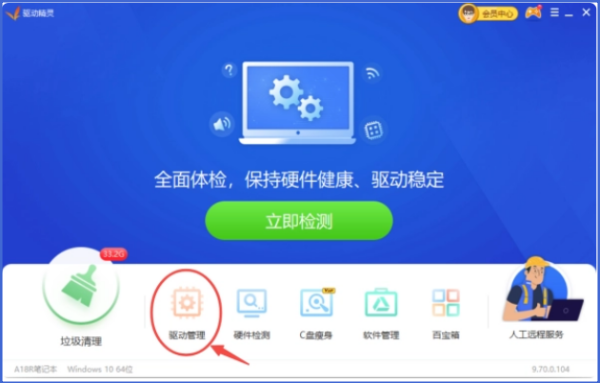
3. 在弹出的页面中找到并点击“驱动搜索”按钮,启动驱动查找流程。
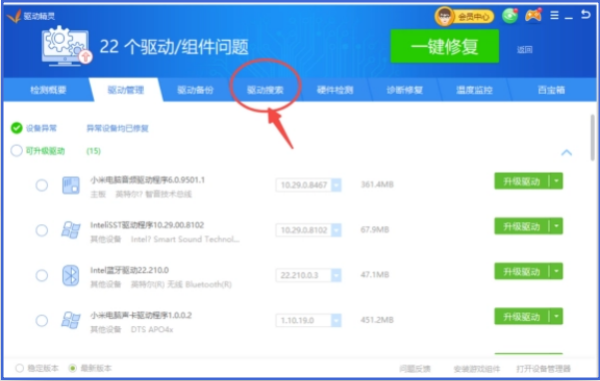
4. 在弹出窗口的“驱动搜索”界面中,输入你想查询的设备名称或关键词,比如显示器、声卡、网卡等硬件设备名称。
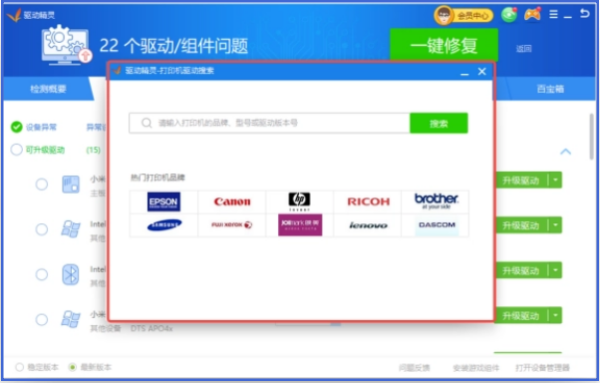
5. 点击“搜索”按钮后,驱动精灵会自动开始扫描匹配的驱动资源。
6. 浏览扫描结果,挑选出需要下载的驱动程序,然后点击“下载”按钮进行保存和安装。
以上是驱动精灵进行驱动搜索的详细操作步骤。若想了解更多关于驱动精灵其他功能的使用技巧,建议关注艾玛软件园后续发布的相关文章,这些内容将为你提供丰富的实用操作指南,帮助你更高效地利用驱动精灵,优化电脑的整体性能和使用体验。