xmind桌面版是一款功能强大且实用的思维导图与头脑风暴工具,支持多种图表类型,包括思维导图、逻辑结构图和树状图等。该软件还允许用户根据个性化需求插入图标、为主题框添加外围边框,并对边框的样式和配色进行调整。接下来,小编将详细说明在xmind中设置外框的具体操作流程。

在xmind中为主题添加边框的详细操作步骤
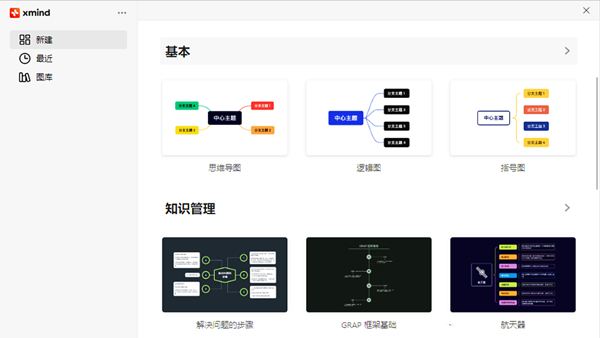
第一步,启动已安装的xmind软件,进入主界面后点击思维导图工具入口,进入编辑界面以准备进行操作。
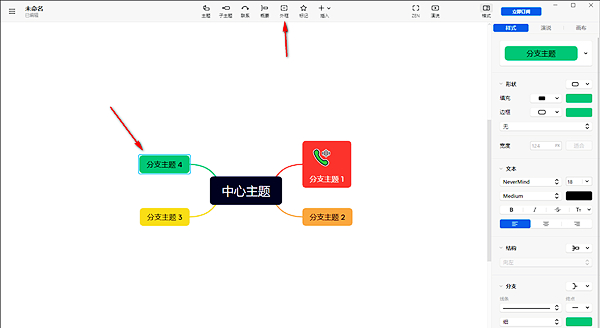
第二步,选择一个符合需求的导图模板或样式,创建新的思维导图,然后选中需要设置边框的主题框;接着在界面顶部找到“外框”选项按钮,点击以开启相关操作。
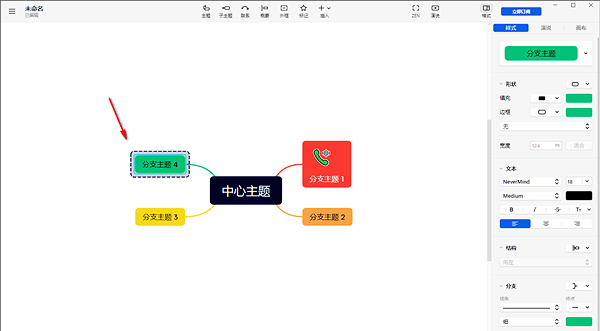
第三步,界面中会出现一个虚线轮廓,包裹住已选中的主题框,如图所示,这表示可以开始调整边框参数了。
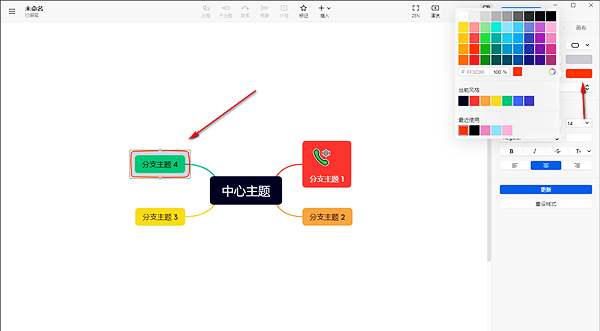
第四步,点击虚线边框后,将光标移至右侧的“样式”区域,出现样式设置菜单,你可以从中选择各种边框样式以满足不同设计需求。
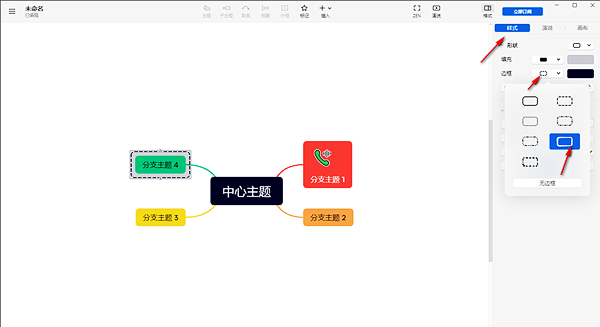
第五步,还可以点击旁边的颜色选择框,为边框填充你喜欢的颜色,从而增强视觉表现效果,如下图所示。
综上所述,以上就是在xmind软件中添加边框及调节样式的全部步骤,希望本文能帮助大家更高效地利用这款工具,提高思维导图的美观性与表现力!