作为一款功能强大、专业多样的视频编辑软件,会声会影X9配备了丰富的光影滤镜和特效工具,能够帮助用户将普通素材转变为视觉冲击力十足、光影交错的艺术作品,从而大幅提升视频的整体品质和表现水平。本文将详细讲解利用会声会影X9实现光影调节的操作流程,感兴趣的朋友请继续阅读!

在会声会影X9中进行光影调整的详细步骤
1、首先打开会声会影X9软件,在界面左上角找到“文件”菜单,点击进入操作界面,准备导入素材。
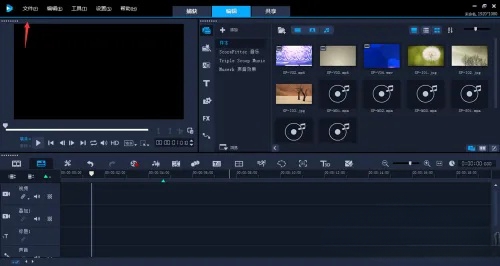
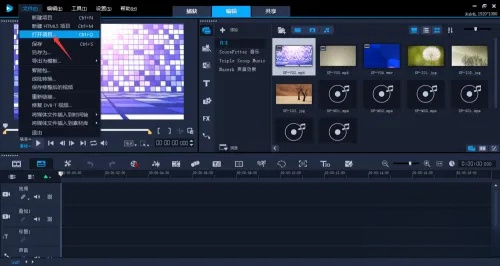
2、接着选择“打开项目”,将需要调整光影效果的视频文件导入到软件中,为后续处理做好准备。
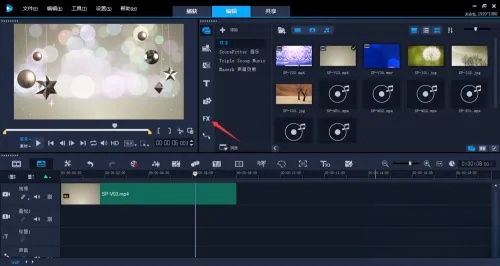
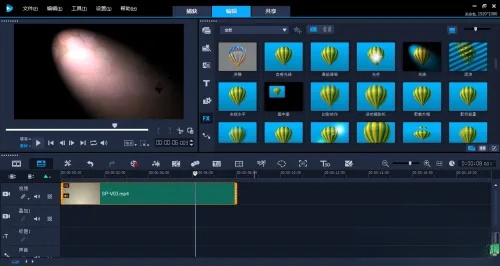
3、素材导入成功后,点击界面中的滤镜图标(箭头所指),进入滤镜设置界面,以便进行光影效果的调整。
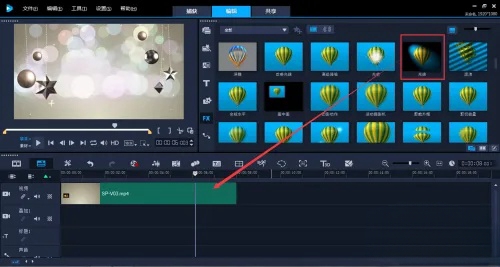
4、在弹出的滤镜菜单中,找到“光线效果”这一滤镜,将其选中后,拖拽至时间线上对应的视频轨道,从而应用光影变化效果。
5、完成光线效果的添加后,点击播放按钮,即可实时预览光影调整所带来的视觉震撼效果。
以上就是利用会声会影X9进行光影调节的详细操作流程,希望这份指南能为用户提供有效帮助,顺利实现理想的视觉表现效果!