Word 2014是一款功能强大、应用广泛的文字处理软件,广泛用于文档编辑、排版设计以及打印输出等多种场合。该版本提供多样化的文本格式设置工具,其中包括便于快速查找并替换特定文字内容的“查找与替换”功能,有效提升用户的编辑效率,实现内容的快速修改。那么,在Word 2014中,具体如何操作以完成文字替换呢?接下来,小编将详细介绍在Word 2014中执行文本替换的步骤流程,感兴趣的朋友请继续阅读下去。
在Word 2014中进行文本内容替换的操作指南
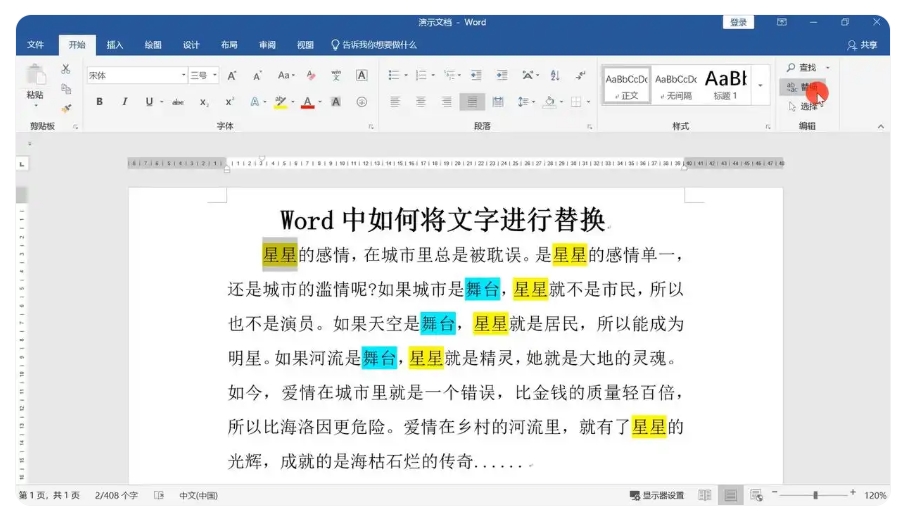
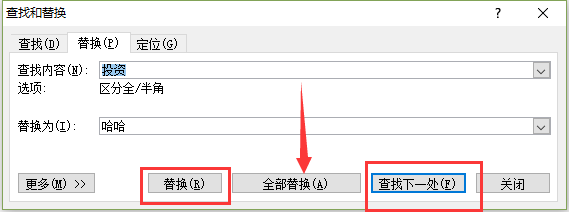
1、首先,打开需要编辑的Word文档,然后点击左上角的“开始”标签,在展开的菜单中找到“替换”按钮,或者直接使用快捷键Ctrl+H,迅速弹出“查找与替换”窗口。
2、在“查找内容”的输入框中填写你要查找的原始文本,而在“替换为”栏中,输入你希望用来取代的目标内容。
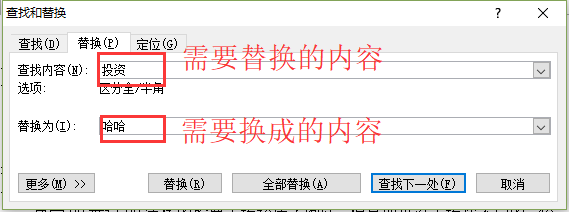
3、点击“全部替换”按钮,系统会在整个文档范围内一键完成所有匹配项的内容替换,也可以选择“查找下一处”逐一确认,操作更为细致入微。
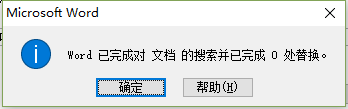
4、操作完成后,Word会弹出提示窗口,显示此次操作共替换了多少个内容,整个过程简洁高效。
以上内容为在Word 2014中完成文本替换的全流程指南,期望此篇教程能帮助用户优化文本编辑效率,顺利完成内容修改任务。祝大家操作愉快!