作为设计行业不可或缺的制造分析辅助工具,CAM350旨在帮助用户精确地进行设计和制造的前期准备工作。在CAM350中,捕获图形元素中心点的功能尤为重要,它能够显著提升用户在PCB设计及检验环节中对元件位置的定位与操控精度。
方案一:手动操作实现中心点捕获
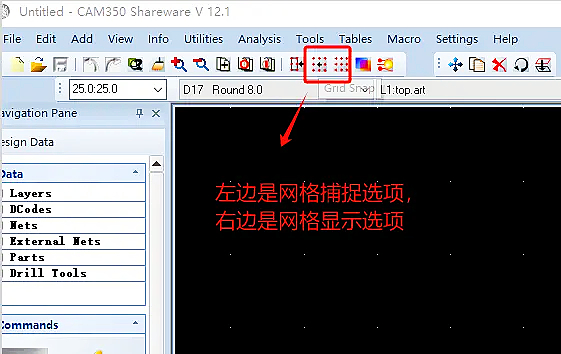
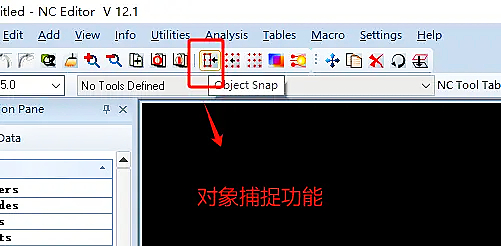
1、首先,启动工具栏中的“对象捕捉”功能(Object Snap按钮),点击以启用。在此过程中,应关闭网格捕捉,以避免系统误将捕捉目标定位至网格线,特别是在处理较大对象时,这样可以确保捕捉到的是实体的中心点而非网格线。
2、启用捕捉后,应调整视图区的焦点。可以通过键盘上的Page Up键放大视图,Page Down键缩小视图,以便调整光标的大小,从而满足不同的捕捉需求,这样能提高捕捉的精准度。
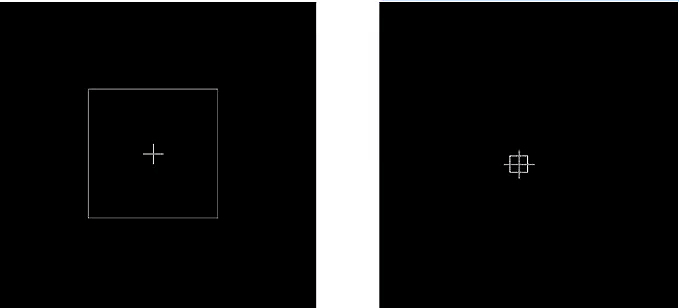
3、当屏幕显示的捕捉区域符合要求后,将鼠标光标移动到目标对象附近,点击左键,光标会自动对准并跳转到该对象的中心位置。此时,可以改变视角来确认捕获的中心点是否正确,可用快捷键F在实心、边框和线条视图间切换,确保捕获的准确性。
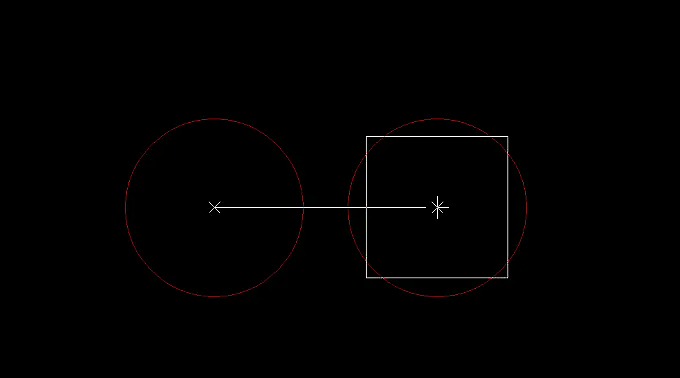
方案二:借助快捷键实现快速中心点捕获
通过快捷键进行捕获操作,有多种便利方式:
- ① S — 激活网格捕捉功能,用于对齐元素;
- ② V — 显示或隐藏辅助网格线,提升视觉辅助效果;
- ③ Z — 启用对象捕捉,确保定位的精准性;
- ④ F — 在不同视图模式间切换,便于观察细节;
- ⑤ Page Up — 快速放大视图,便于操作细节;
- ⑥ Page Down — 迅速缩小视图,把握整体布局。