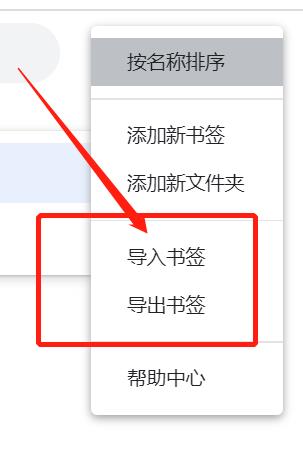
首先,启动Google Chrome浏览器,点击右上角的“三点”按钮(用于打开自定义菜单),选择“书签”选项,接着进入“书签管理器”。在书签管理界面中,右上角再次点击三个点(功能菜单),然后选择“导出书签”即可完成导出操作。不妨跟随本文步骤实际操作一次,体验流程!
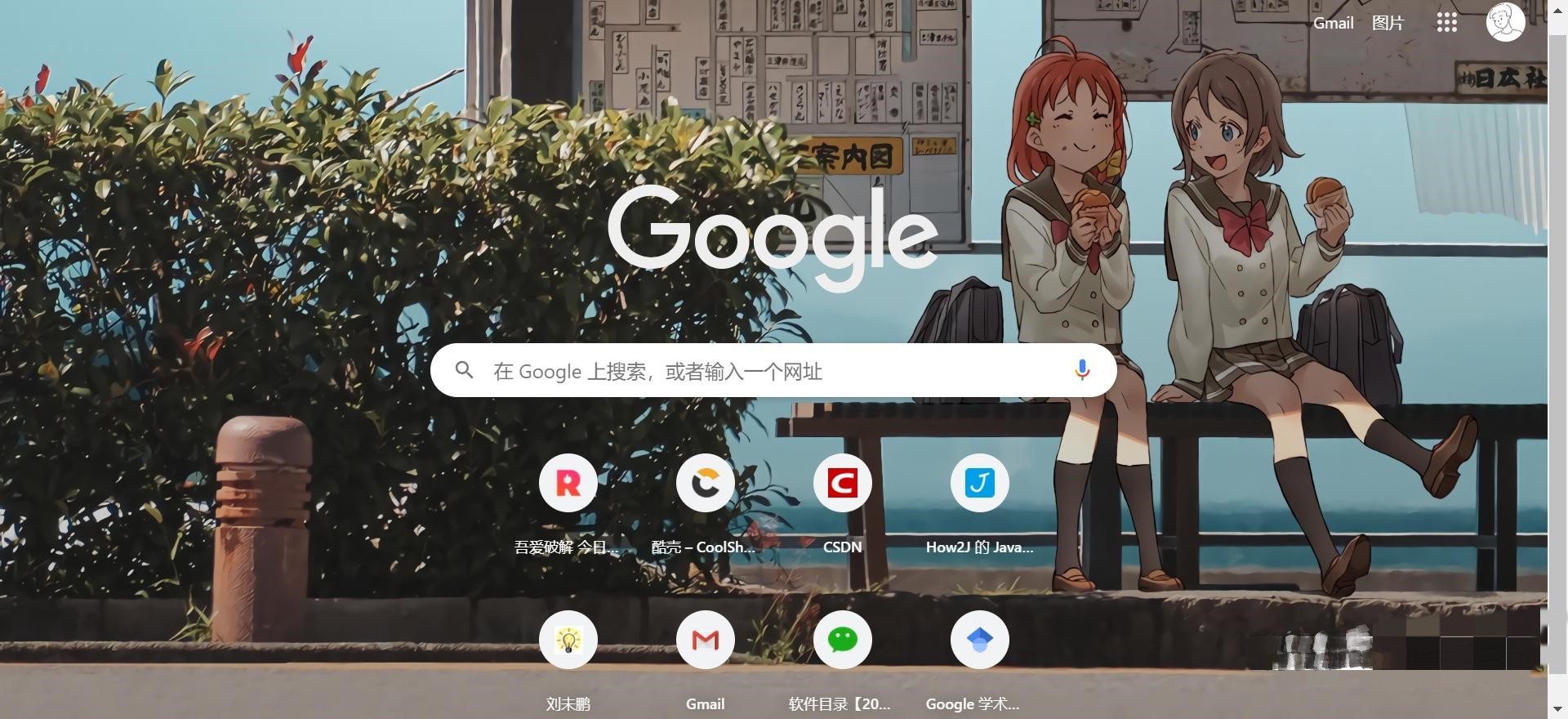
第一步,点击浏览器右侧的控件菜单图标,以进入个性化设置和书签管理界面。
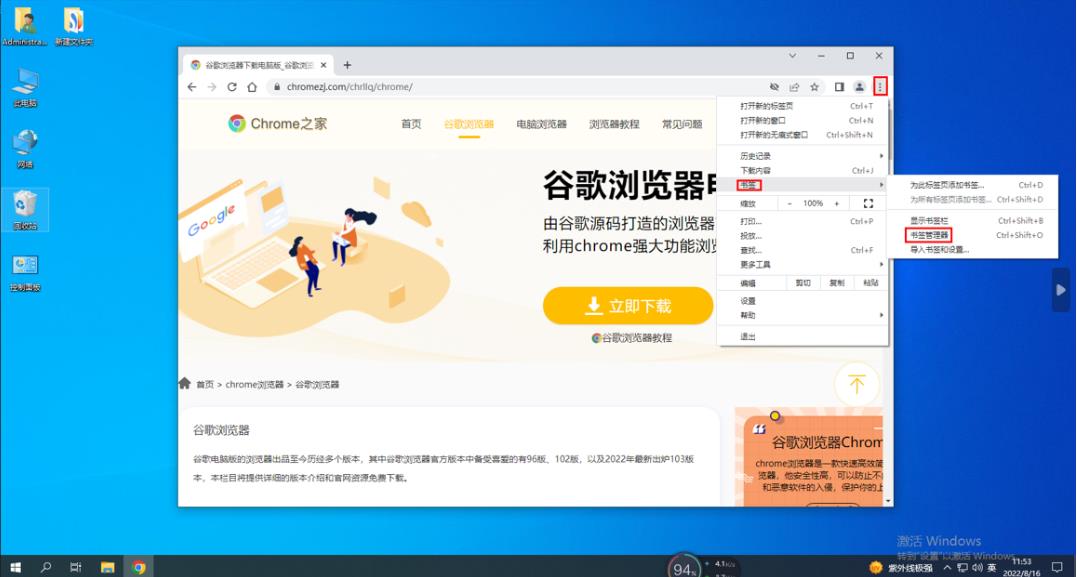
第二步,在下拉菜单中选择【收藏夹】,然后点击【书签管理器】进入相关操作界面。
第三步,依次点击【书签】后进入【书签管理器】,系统会弹出一个界面,供用户进行书签的管理与操作。
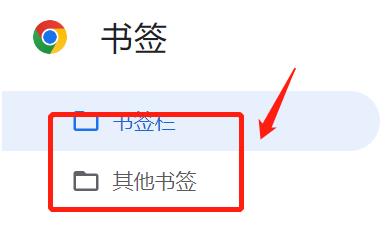
第四步,在书签管理器页面的右上角点击“完成”按钮,然后选择将所有书签导出为HTML格式的文件进行保存。
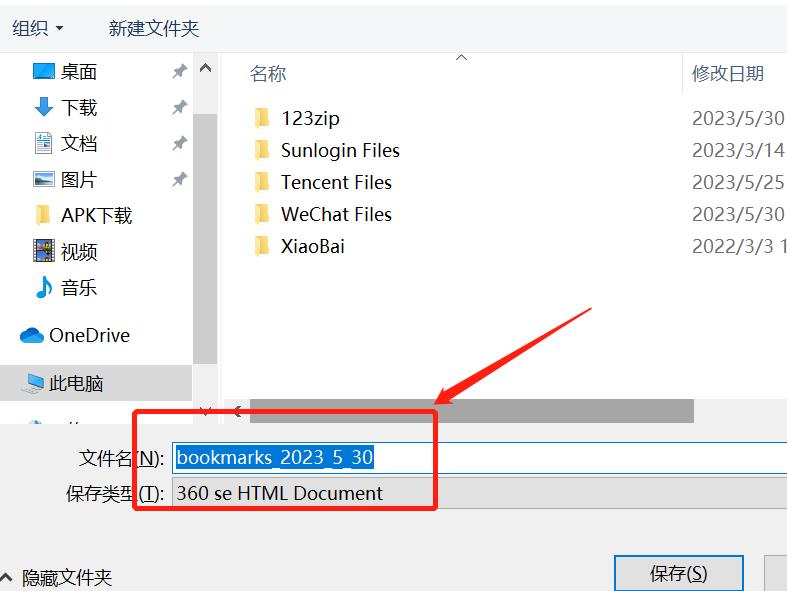
第五步,在弹出的“另存为”对话框中,导航到你希望存放备份文件的目标目录,确认无误后完成保存操作。