在平时我们浏览网络上流行的文章和视频时,经常会遇到一些内容精彩却带有干扰的文字标注,这些文字可能会影响我们的观看体验。今天,我将为大家介绍一种使用剪映软件去除视频中已有文字的方法,帮助你轻松实现画面清晰无杂质的效果。
导入目标视频
首先,启动剪映应用程序,点击“开始创作”按钮。在弹出的界面中,从手机相册或其他存储位置选择带有需处理文本的视频文件,然后将其加载到剪映的编辑界面中。
视频裁剪(可选步骤)
如果视频中除文字外还包含不需要的片段,可以对视频进行裁剪。操作方法是在时间轨道中选中视频素材,然后点击下方工具栏里的“裁剪”按钮。通过调整裁剪框的位置和大小,保留主要内容,同时去除多余部分,从而打造更整洁的画面。
识别视频中的文字
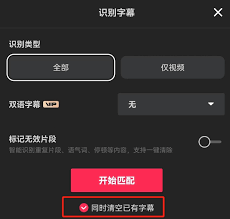
在剪映的编辑界面,点击视频轨上的素材后,在上方菜单栏找到“文本”选项,接着选择“识别字幕”。系统会自动扫描视频中的文字信息,并生成对应的可编辑字幕条目,方便后续处理。
删除原有字幕
识别完成后,屏幕下方会出现含有原始文字的字幕轨道。长按字幕轨道中的字幕框,会弹出操作菜单,选择“删除”即可快速将原有字幕全部移除,净化视频画面。
手动添加新的字幕(可选)
如果需要自行插入字幕表达更个性化的内容,可在删除原字幕后,点击“文本”功能,选择“新建文本”。在合适的画面位置输入你希望展示的文字,同时可调节字体、颜色、字号、样式等参数,使字幕更符合视频整体风格,提升视觉效果。

调整字幕位置与显示时长
字幕添加后,可以根据视频内容及节奏,通过拖动字幕条的方式,调整字幕在画面中的位置。同时,点击字幕两端的小白点,可以实现字幕的起止时间调节,确保字幕的出现和消失与画面同步,增强观感体验。
导出最终视频
完成全部编辑步骤后,点击右上角的“导出”按钮,将已去除原有文字并加入个性化字幕的视频保存至手机相册。这样,一段干净、富有创意的视频作品就制作完成啦!通过剪映提供的简便操作,我们能够高效实现视频内容的个性化定制,快去试试吧!