
微软Edge浏览器现已整合了“集锦”功能,用户可以便捷地将网页、图片以及笔记内容一键保存,还支持不同设备间的资料同步,大大提升资料管理的效率;此外,侧边栏内置搜索工具与垂直标签页的创新布局,使多任务处理变得更加直观和高效。同时,与Microsoft 365无缝结合,允许用户直接在浏览器中编辑Word、Excel等办公文件,配合“大声朗读”及“沉浸式阅读器”功能,有效增强学习与工作的专注力。以下将详细说明如何关闭Edge浏览器的后台进程及相关的具体操作步骤!
第一步
快捷键组合Ctrl+Shift+Esc能快速启动任务管理器,或者右键点击任务栏空白区域,选择“任务管理器”。

第二步
在“进程”标签页中,查找所有带有“Microsoft Edge”相关的条目,包括主程序(msedge.exe)及其子进程。
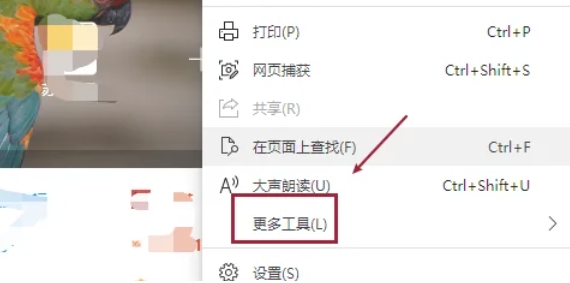
第三步
由于Edge可能会运行多个相关进程(比如采用标签页隔离技术),因此需要逐一结束每个关联进程,才能彻底关闭整个浏览器。
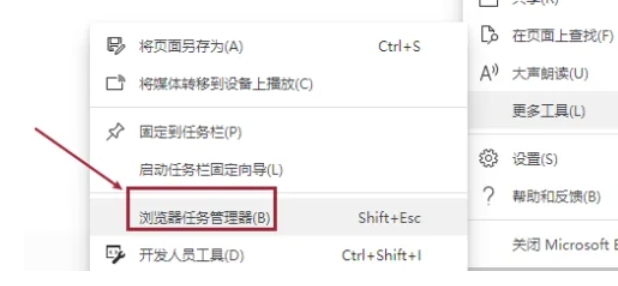
第四步
在列表中选中待关闭的进程后,点击界面右下方的“结束任务”按钮,以完成进程的终止操作。
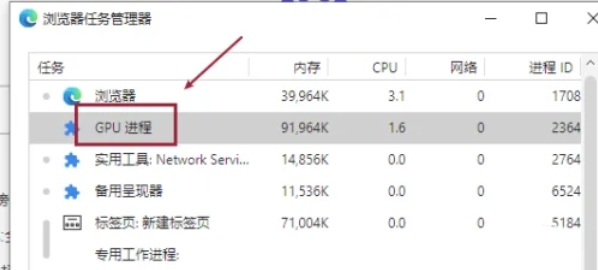
第五步
或是右键点击目标进程,选择“结束任务”,即可迅速关闭对应的程序实例。
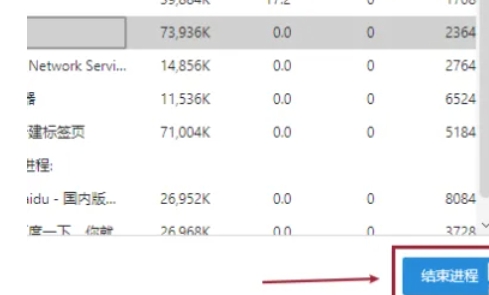
以上就是关于如何关闭Edge浏览器全部进程的详细操作步骤,希望对您有所帮助!


































