在使用Excel进行数据处理时,偶尔会遇到数字显示异常或不断变化的状况。这可能由多种原因引起,包括单元格格式设置不当、输入数据错误或数据类型不匹配等。小编将系统介绍几种常用的解决方案,帮助你快速应对并解决此类问题。
一、调整单元格的数字格式
首要且最有效的方法是修改单元格的显示格式,以确保数字正常呈现。具体操作步骤如下:
1. 选中出现问题的单元格,方法包括点击单元格、拖拽选择多个单元格,或者使用键盘的Shift或Ctrl键结合方向键进行多范围选择。
2. 右键点击所选区域,在弹出的快捷菜单中选择“设置单元格格式”,或者在“开始”选项卡中的“数字”组点击“更多数字格式”。
3. 在“设置单元格格式”的对话框中,切换到“数字”类别。
4. 若数字被设定为某个自定义格式,可选择“自定义”标签,查看和编辑已有格式。在“类型”框中,输入简单的数值格式,如“0”,确保数字以基本形式显示,无多余符号或格式化效果。
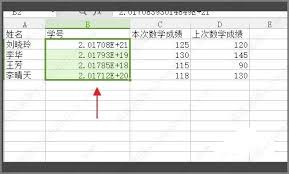
5. 根据需要调整小数位数,确认无误后点击“确定”,即可让选中的单元格恢复正常数值显示。
二、利用Excel的数据清理功能转换文本数字
若发现数字被识别为文本格式,可以借助Excel提供的数据清理工具,将其转换为数值。操作步骤如下:
1. 选中含有数字的单元格或区域。
2. 在“数据”标签下,点击“文本到列”按钮以启动向导。
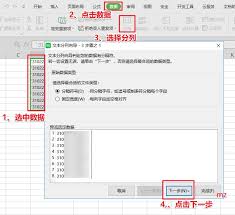
3. 在弹出的向导中,选择“分隔符(如果适用)”,然后点击“下一步”。
4. 设定适用的分隔符或直接跳过,点击“下一步”。
5. 在列数据格式中,选择“常规”,然后点击“完成”。此操作会将文本格式的数字自动转换为真正的数值格式。
三、使用公式强制转换数字格式
当传统方法不能奏效时,可以利用Excel公式进行强制类型转换。例如VALUE函数可以将文本型数字转换为数值。操作示范如下:
1. 在空白单元格中输入:`=VALUE(A1)`,其中A1为含有数字文本的单元格。
2. 按Enter键,公式会输出A1中内容对应的数值形式。之后可以复制该结果,粘贴为值以覆盖原始单元格。
四、删除多余字符以确保数值纯净
如果数字前后存在美元符号、逗号或多余的零,可以通过查找和替换功能清除这些字符,确保单元格内容为纯数字。操作步骤:
1. 选中目标单元格或区域。
2. 按Ctrl + H打开“查找与替换”对话框。
3. 在“查找内容”中输入要去除的字符,如“$”或“,”。
4. 在“替换为”空白处,点击“全部替换”。
五、注意事项
1. 在进行任何格式调整前,建议先备份数据,以防误操作导致数据丢失或损坏。
2. 当数字显示异常由输入错误或数据类型不匹配造成时,应先纠正输入或转换数据类型,再进行格式设置操作。
3. Excel提供了丰富的数字格式化选项,可以根据实际需求自定义格式,但需避免使用过于复杂的格式代码,以免影响数据的正常显示和处理速度。
通过上述多种方法,可以有效解决Excel中数字不断变化或显示异常的问题。合理运用这些技巧,将帮助你提升数据处理的效率和准确性。希望这些建议能助你一臂之力!