当更换新手机时,将谷歌验证器进行迁移是确保你依赖其进行双重身份验证的各类服务连续可用的重要步骤。以下是具体的迁移流程,助你轻松完成转换:
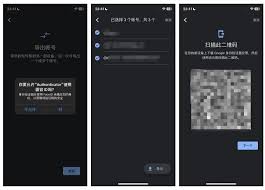
第一步:备份旧手机上的验证数据
在已使用的旧手机中,打开“谷歌验证器”应用,点击界面右上角的三点菜单,选择“设置”。接着,点击“账号备份”,按照提示操作以完成数据存储,相关备份会同步保存至你的Google账号关联的云端存储空间中。
第二步:在新设备上安装谷歌验证器
启动新手机的应用市场(如Google Play或苹果App Store),搜索“Google Authenticator”或“谷歌身份验证器”,找到对应应用后下载安装到手机中。
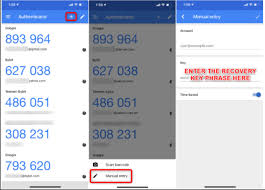
第三步:恢复之前的备份数据
启动新安装的验证器应用,点击右上角的三点菜单,进入“设置”页面,然后选择“恢复账号”。登录你的谷歌账号,找到之前保存的验证器数据,点击恢复以导入账户信息。
对于需要启用谷歌验证器的服务,进入相应的账户设置,找到“两步验证”或“安全设置”中的“验证器应用”选项,点击“设置”或“管理”,然后扫描对应的QR码,将账户加入到新手机的验证器中。
第五步:确认验证功能是否正常运行

最后,使用谷歌验证器生成的验证码,对需要验证的服务进行登录或敏感操作,确保新手机上的验证器能够正常提供一次性密码,验证整个迁移流程的成功。
总结:通过以上步骤,你可以顺利地将谷歌验证器迁移到新设备,确保账户安全及服务的无缝衔接。如在操作过程中遇到任何问题,建议查阅谷歌官方的帮助文档或联系相应服务的客服中心获取专业支持。