在数字图像编辑领域,Photoshop无疑是一款功能强大的软件工具。而其批处理功能更是能有效提升大量图片处理的效率,节省宝贵时间与精力。今天,我将为大家介绍几个实用的Photoshop批处理案例,帮助你快速掌握基础技能!
统一调整多张图像尺寸
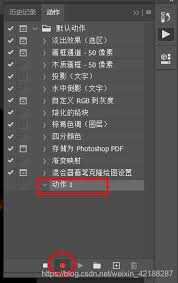
假设手头有许多不同尺寸的图片,想统一改为特定的尺寸。首先,启动Photoshop,依次选择“文件”-“自动”-“批处理”。在弹出的设置窗口中,指定源文件夹(存放原始图片的位置)及目标文件夹(存放调整后图片的路径)。接下来,选择“图像大小”操作命令,在参数框中输入所需的宽度和高度值,比如设为宽800像素,高600像素。完成后,点击“确定”,Photoshop便会自动批处理源文件夹中的所有图片,调整到设定的尺寸,并保存到目标目录中。
批量添加统一水印
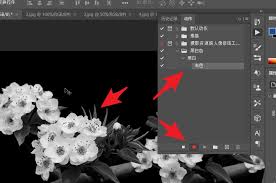
在实际工作中,经常需要对多张图片加入相同水印以增强版权保护或标识出处。实现此操作也很简单。事先准备好水印图像并打开,然后再进入“批处理”窗口,选择“新建动作”开始录制操作。在操作界面上,将水印图像拖拽到目标图片上,并调整其位置、大小及透明度。一旦一幅图片加好水印,就点击“停止录制”。之后,配置好源文件夹和目标文件夹,运行批处理,即可自动为所有图片添加水印。
批量格式转换
当你拥有许多不同格式的图片,希望统一转换为某一标准格式时,批处理同样能胜任。例如,将多个JPEG文件批量转为PNG格式。在“批处理”界面中,除了设置源文件夹和输出文件夹,还选择“动作”中的“图像处理器”。弹出设置窗口后,勾选“转换为”选项,选择PNG作为目标格式,然后点击“运行”。Photoshop便会快速完成图片格式的批量转换。
借助这些简单易行的批处理实例,您会发现Photoshop极大提升了图像处理的生产效率。赶快动手试试,让您的工作变得更加高效轻松吧!