
华为手机内置的无线投屏功能为用户提供了高效便捷的屏幕扩展体验,使得可以轻松地将手机上的多媒体内容、界面画面投射到电视、电脑或其他兼容设备上,从而享受更宽广的视觉空间。以下是详细的操作流程与技巧介绍,帮助你顺畅实现华为手机的无线投屏功能。
一、确认设备符合条件
首要步骤是验证你的华为智能手机以及目标投屏设备(如智能电视、投影仪或配备无线投屏功能的电脑)是否支持这项技术。一般最新型号的华为手机以及现代智能设备都配备了支持无线投屏的硬件与软件功能,确保二者具备兼容性是关键。
二、详细操作步骤
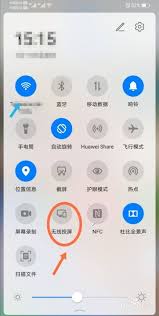
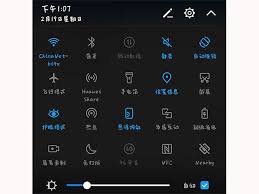
1. 在手机端启动:从手机主界面向下滑动屏幕,打开通知栏,然后找到并点击“无线投屏”图标。如果未在快捷菜单中显示,可以通过编辑按钮将“无线投屏”加入到快捷开关栏中,方便快速访问。
2. 搜索目标设备:手机会自动扫描附近可接受投屏的设备,待搜索完成后,从列表中选择你希望连接的大屏设备名称,然后点击确认连接。
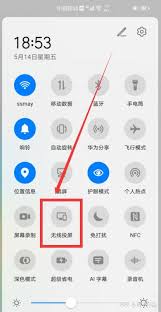
3. 完成配对连接:根据投屏设备的提示信息进行确认,确保配对成功。连接成功后,手机屏幕内容会即时同步投射到大屏幕上,实现共享与展示。
三、投屏方式的区分
华为手机支持两种主要的无线投屏模式,用户可根据不同需求选择使用:
1. 镜像投屏:此模式下,手机屏幕内容与大屏保持一致,无论滑动、点击还是操作,都会同步反映在投射大屏上,适合进行演示或内容展示。
2. 扩展屏幕:开启此模式后,大屏幕作为扩展区域,可以将应用窗口拖动到大屏展示,支持多任务操作,例如一边用手机聊天,一边在大屏播放视频,这极大丰富了使用场景。
四、常见问题与解决方案
1. 无法搜索到设备:请确保手机与投屏设备连接于同一无线网络,若无结果,尝试重启两个设备后再次搜索确认。
2. 投屏连接不稳定:距离太远或信号干扰可能导致连接断断续续,建议将设备靠近,确保环境中无过多干扰源以增强信号稳定性。
3. 投屏失败:请检查目标设备是否支持相应投屏协议,并确认手机和设备的软件版本均为最新,必要时进行软件更新后再试。
掌握以上操作技巧后,你就能轻松实现华为手机的无线投屏,将手机精彩内容无障碍地展示到更大的屏幕上,无论是观看高清视频、分享照片还是进行游戏娱乐,都能获得更出色的视觉体验和操作便捷性。


































