苹果公司推出的iPhone 14 Pro配备了革新的微距摄影功能,为用户开辟了全新的微观世界拍摄体验,可以细腻捕捉到极细微的细节。然而,在某些情况下,我们可能不需要此项功能,或者希望切换回普通摄像方式。那么,如何有效关闭微距模式呢?以下为详细操作步骤介绍。
第一种方法:在拍摄界面进行设置
启动相机应用后,若当前处于微距拍摄状态,屏幕上会显示一个代表微距的花朵标识。只需轻触该图标,使其颜色变为灰色,即表示已关闭微距功能。此时,相机将恢复至标准拍摄模式。此操作简便快捷,能够快速实现微距与普通拍摄之间的切换,非常实用。
第二种方法:借助快捷指令(如已预设)
如果你事先在快捷指令应用中设置了相关命令,也可以通过调用快捷指令来关闭微距。例如,创建一个专属的快捷指令,当执行时,可以自动切换至非微距模式。具体设置方式因人而异,一般在快捷指令应用中添加“关闭微距”这一动作,然后通过设置触发方式(如添加到控制中心或使用快捷方式 Widget)实现快速调用。这样一来,只需轻点几下,即可迅速关闭微距功能。
第三种方法:调整拍摄距离
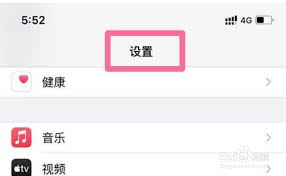
有时候,iPhone 14 Pro会自动进入微距模式,通常是因为拍摄距离过近所致。当你发现相机自动切换到微距模式,而你希望保持普通模式时,可以适当拉远手机与拍摄对象之间的距离。调整后,相机可能会自动退出微距,恢复到正常拍摄状态,从而避免微距带来的模糊或不便。
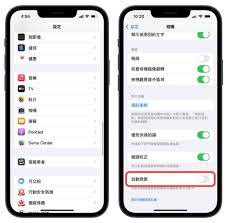
第四种方法:重启相机应用程序
当上述方法无法解决问题时,可以尝试关闭并重启相机应用。关闭后重新打开,观察是否已退出微距模式。此操作有助于清除部分临时缓存或系统错误,从而有助于相机恢复到预期的正常拍摄状态,确保拍摄体验的连续性与稳定性。
关闭iPhone 14 Pro的微距功能实际上非常简单,通过以上几种方法,你可以灵活掌控微距与普通模式之间的切换,以应对不同的拍摄需求。无论是需要捕捉宏伟壮丽的风景,还是日常生活中的人物与物体,都能快速调整到理想的拍摄状态,从而拍摄出令人满意的照片作品。