随着苹果设备的广泛使用,越来越多的用户选择将照片保存为heic格式。虽然HEIC以其优越的图像质量和较小的文件体积受到青睐,但由于兼容性限制,许多应用和平台并不支持此格式,因此将HEIC图片转换为更加通用的JPG格式变得尤为重要。小编将详细介绍三种在Mac环境中完成HEIC转JPG的便捷方法,助你高效应对这一需求。
方案一:利用预装的“照片”应用进行批量转换
macOS系统内置的“照片”应用提供了便捷的HEIC转JPG功能,无需额外安装软件,即可快速完成转换操作。
1. 启动“照片”应用,找到目标HEIC照片。
2. 选中相关图片后,点击菜单栏左上角的“文件”。
3. 在展开菜单中选择“导出”,接着选择“导出未修改的原片...”。
4. 在弹出的设置窗口中,设定存储路径,并确保“格式”选项已切换为“JPEG”。
5. 点击“导出”按钮,完成图片格式的转换操作。
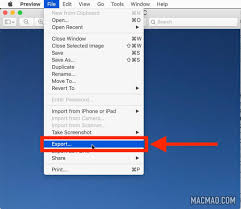
此方法简单直观,无需外部软件支持,适合需要快速转换而不追求复杂设置的用户。
方案二:借助在线转换平台实现批量处理
对于大量图片转换或不常使用“照片”应用的用户,在线转换工具是一个方便的解决方案。
1. 打开如cloudconvert、zamzar等可靠的在线转换网站。
2. 按照网站指引上传你的HEIC格式图片(支持批量导入)。
3. 选择输出格式为JPEG或JPG。
这种方式操作简便,支持多平台操作,不依赖本地软件,但上传大文件时需要注意网络速度和数据隐私安全问题。
方案三:利用专业图像处理软件进行高效转换
对于对图片质量和编辑功能有更高要求的专业用户来说,使用专门的图像处理软件能实现更丰富的自定义参数和批量处理能力。
1. 下载并安装如Acorn、Pixelmator Pro或ImageOptim等支持HEIC转JPG的专业软件。
2. 启动软件并导入需要转换的HEIC文件。
3. 根据软件提供的功能进行必要的调整(如分辨率、压缩比例、质量等),然后保存为JPG格式。
这些软件通常具备更多高级处理和批量操作功能,非常适合频繁处理大量图片的专业人士使用。
总结
无论是借助macOS自带的“照片”应用、在线转换平台,还是使用专业图像处理软件,都可以有效地实现HEIC到JPG的转换。根据个人的实际需求和使用场景选择最合适的方法,不仅能够提升工作效率,还能确保图片质量。希望小编的介绍能帮助你顺利完成HEIC图片的格式转换任务,实现更广泛的应用和分享。