在当下数字化办公日益普及、技术支持需求不断增长的背景下,TeamViewer远程桌面软件已成为众多用户不可或缺的工具之一。
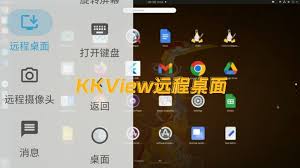
软件下载与安装步骤
建议您访问TeamViewer的官方网站,结合您的设备类型(如WinDows、macOS、Linux等)选择对应的安装包进行下载。下载完成后,双击运行安装文件,按照屏幕提示逐步完成安装过程。整个流程简洁明了,无需繁琐设置,即可完成软件的安装准备工作。
快速入门指南
安装完毕后,打开软件即可看到清晰直观的界面。首次使用时,系统会引导您注册一个账户,这样可以实现多设备间的无缝连接。在登录后,您将获得一个唯一的ID号码和密码,用于远程访问其他设备。
远程操作实操
要实现对远端设备的控制,只需在该设备上启动TeamViewer,并输入您的ID与密码进行连接。一旦连接成功,即可在本地设备屏幕上实时显示远端电脑的画面。借助鼠标和键盘,操作就像亲自在电脑前一样便捷轻松。通过这一方式,您可以为他人提供远程技术支持、传输文件资料、进行屏幕共享等多种操作。
>TeamViewer具有强大的文件传输能力。在控制界面中,您可以方便地找到文件传输菜单,快速将文件从主控端发送到被控端,或反向操作。支持多种文件格式,有效提升工作效率,满足不同场景的文件管理需求。
安全保障机制
软件采用先进的加密技术,确保远程连接过程中的数据传输安全无忧。无需担心信息泄露问题。系统支持设置权限角色,限制访问范围,保障被控设备的安全性,使远程操作更加可靠。
多平台兼容性
无论是Windows还是macOS,亦或是iOS与Android等移动平台,TeamViewer都能实现无缝支持。用户可以在任何时间、任何地点,通过多种设备实现远程控制,不受空间和设备类型的限制,极大提升工作与协作效率。
TeamViewer远程控制软件依托其操作简便、运行高效、安全可靠的特性,为个人用户和企业团队提供了极具价值的远程协作解决方案。它不仅可以提升工作效率,还能帮助用户轻松应对各种远程操作和技术支持难题,为现代办公带来了创新的助力。