很多玩家在使用Windows 7系统玩游戏时,常常会面临无法全屏的问题,这不仅影响了游戏体验,还可能让人感到头疼。不用担心,下面为大家介绍几种常见的解决方案。
优化显卡设置

首先,在桌面空白处右键选择“屏幕分辨率”。在弹出的窗口中确认分辨率是否为显示器的最佳选择。如果不是,请调整到最佳分辨率。接着,点击“高级设置”并切换至“监视器”选项卡,确保“屏幕刷新频率”与显示器建议的频率一致,通常是60Hz。
然后,打开显卡控制面板。不同品牌的显卡控制面板入口可能有所不同,一般可在桌面右键菜单中找到。在控制面板中,找到“显示”或“视频”选项,再选择“调整桌面尺寸和位置”。确保“保持纵横比”选项被选中,并将“缩放选项”设置为“全屏”。
编辑注册表
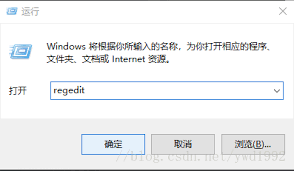
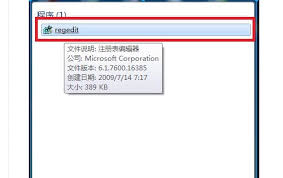
如果调整显卡设置后问题还存在,可以考虑编辑注册表。按下Win+R组合键,调出“运行”窗口,输入“regedit”并回车,进入注册表编辑器。在注册表中依次展开“hkey_local_machine⁄system⁄controlset001⁄control⁄graphicsdrivers⁄configuration”。
在“configuration”目录下,可能有多个“00”开头的子文件夹,找到其一并展开,然后在右侧窗口中寻找“scaling”条目。双击“scaling”,将数值数据从“4”改为“3”,然后点击“确定”。如果没有找到“scaling”条目,可以在“configuration”文件夹上右键选择“查找”,输入“scaling”进行搜索。
调整游戏设置
某些游戏自身也提供全屏模式设置。进入游戏后,查找游戏设置菜单,这通常位于游戏主界面或暂停菜单中。在设置菜单中,找到“显示”或“画面”选项,然后勾选“全屏”模式。
更新游戏和显卡驱动
确保游戏安装了最新的补丁和更新,因为有时候游戏本身的问题可能导致无法全屏。同时,更新显卡驱动到最新版本也是十分重要的。可以前往显卡制造商的官方网站下载最新的驱动程序,安装后重启电脑,然后尝试重新运行游戏。
通过以上方法,通常可以解决Win7中游戏无法全屏的问题,愿大家都能顺利享受全屏游戏的乐趣。