WinDows 11系统内,Direct3D加速对提高游戏性能和画质效果至关重要。若你希望在Windows 11上享受更加流畅的游戏体验以及更优质的图形渲染效果,学习怎样启动Direct3D加速就显得格外关键。以下是帮助你在Windows 11中打开Direct3D加速的步骤指南。
确认显卡驱动版本
首先,确保显卡驱动为最新版本。过期的驱动可能导致Direct3D加速无法正常运作。可以通过显卡制造商官网获取并安装最新驱动,例如,NVIDIA显卡到NVIDIA官网,AMD显卡则访问AMD官网。
激活硬件加速
2. 进入系统配置:在设置窗口中,寻找并点击“系统”。
3. 选择显示:在系统设置左侧菜单中点击“显示”。
4. 启用硬件加速:向下拖动至“图形设定”部分,点击链接。在此页面内,确保“使用硬件图形加速”选项已选中。
优化Windows设置
除了上述方法,还能借助以下操作进一步增强Direct3D加速:
1. 启动控制面板:在搜索框输入“控制面板”,并打开。
2. 挑选系统和安全:在主界面中,查找并点击“系统和安全”。
3. 点击系统:在新窗口中,选择“系统”。
4. 高级系统设置:在左侧面板中,点击“高级系统设置”。
5. 性能设置:弹出窗口中,点击“性能”的“设置”按钮。
6. 调整至最佳性能:在性能窗口中,选择“调整至最佳性能”单选项,然后应用并确认保存变更。
验证Direct3D加速状态
为确保Direct3D加速已成功激活,可利用专用软件工具检测。例如,通过NVIDIA控制面板或AMD Radeon设置查看器,或使用第三方工具如“GPU-Z”。
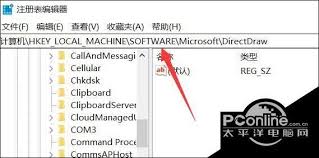
经过上述步骤,你应该能在Windows 11中成功启用Direct3D加速,从而获得更棒的游戏体验与图形渲染效果。如遇问题,建议参考显卡制造商提供的官方资料或联系技术支持寻求帮助。