在日常操作中,调整Excel表格的尺寸是一个基本且频繁的步骤。熟练掌握如何精确修改表格的大小,可以让我们的表格显得更加整洁、美观,提高数据处理的效率。接下来将详尽讲解Excel表格尺寸变化的方式。
手动拖曳来改变行高与列宽
最简单直接的办法便是使用鼠标进行手动拖曳。将鼠标光标移动到行号或列标之间的分隔线上,当光标显示为双向箭头时,按住鼠标左键并拖动,就能调整行高或列宽。这种方法简便直观,适用于小范围的调整。
设置确切的数值以调整行高与列宽
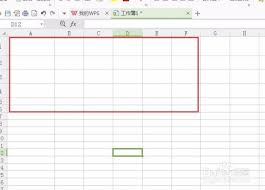
如果需要更精细的尺寸调整,可以通过设定具体数值实现。选取需要调整的行或列,右键点击并选择“行高”或“列宽”的选项。在出现的对话框中输入所需的数值,点击“确定”即可。例如,如果要设定某列的宽度为20个字符,可以在此处精确输入。
使行高和列宽自动适应内容长度
当表格中的内容长度不一致,想快速让行高和列宽适应内容时,Excel提供了便捷的自动调整功能。选取需要调整的行或列,然后点击“开始”选项卡中的“格式”按钮,选择“自动调整行高”或“自动调整列宽”,表格会根据内容的长度自动调整到合适的尺寸。
统一调整整个工作表的行高与列宽
有时候,我们需要一次性调整整个工作表的行高或列宽。这时,可以先选中整个工作表(通过点击工作表左上角的全选按钮),然后按照上述手动拖动或精确设置的方法进行操作,所有行或列会同时被调整到相同的尺寸。
快捷复制行高和列宽
当你希望某几行或几列拥有相同的行高或列宽时,复制粘贴功能就能大派用场。选中具有目标行高或列宽的单元格,右键点击并选择“复制”,然后选择需要应用相同设置的单元格区域,右键点击并选择“选择性粘贴”,在弹出的对话框中勾选“行高”或“列宽”,点击“确定”即可。
通过这些方法,无论是简单的手动微调,还是复杂的精确设置与批量调整,都能轻松解决Excel表格的尺寸变更问题,使你的表格始终保持最佳形态,高效处理数据。