作为Office 2016套件的重要组成部分,Microsoft Excel 2016专为提高数据处理及分析效率而设计。它是一款领先的电子表格软件,具备强大的计算功能、便捷的数据可视化工具和智能分析特色。本版本新增了“一键预测”功能,可快速生成趋势预测;同时提升了“数据透视表”和“Power Query”工具,显著增强了对大数据的处理能力。创新性的“三维地图”功能能够将地理信息转换成互动的三维图表。接下来,我将详细介绍如何调整Excel 2016中的纸张方向以及具体步骤。
第一步
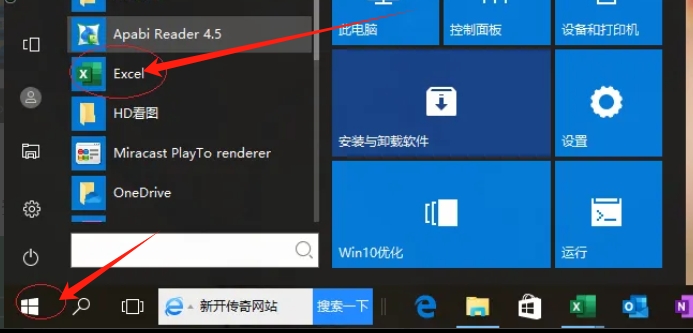
首先,从电脑的开始菜单中找到“Excel 2016”并启动程序。
第二步
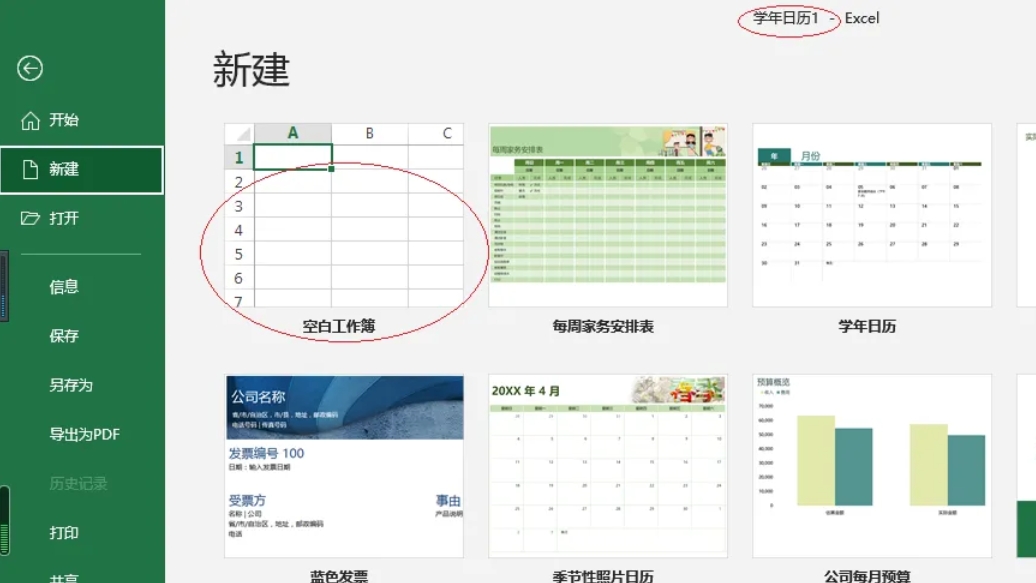
启动Excel 2016后,点击“空白工作簿”以创建新的文档。
第三步
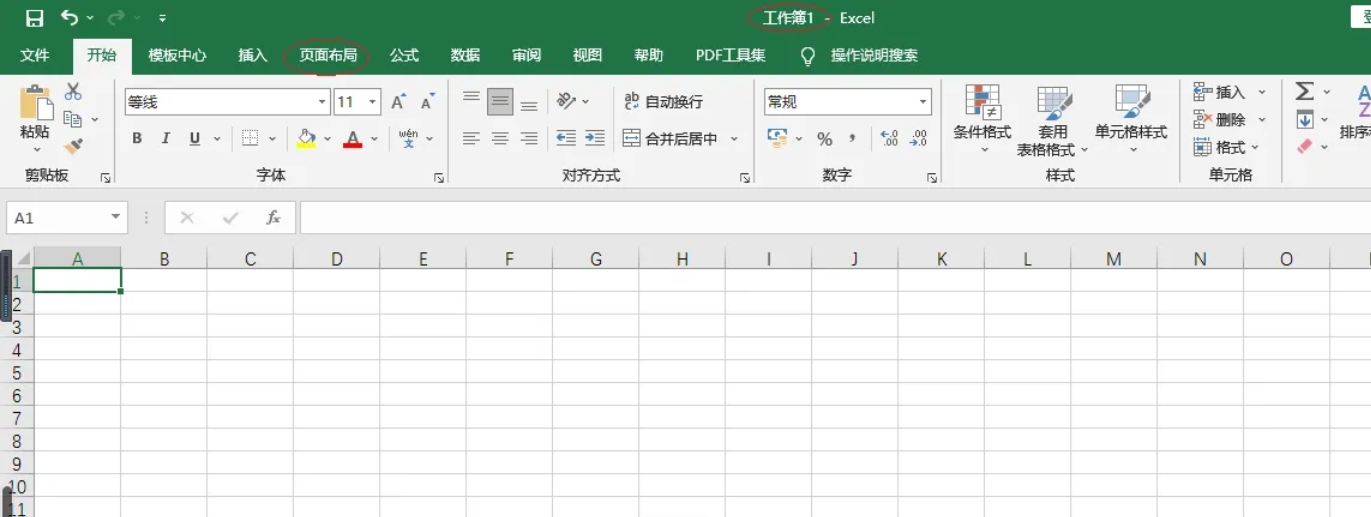
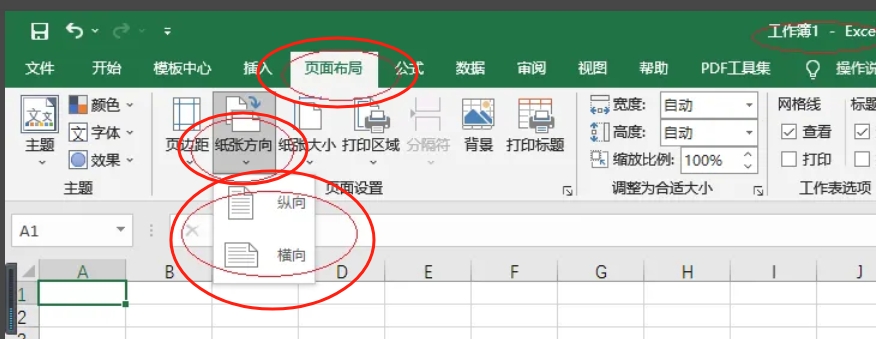
在新工作簿页面上,选择顶部导航栏中的“页面布局”标签,进入布局设置选项。
第四步
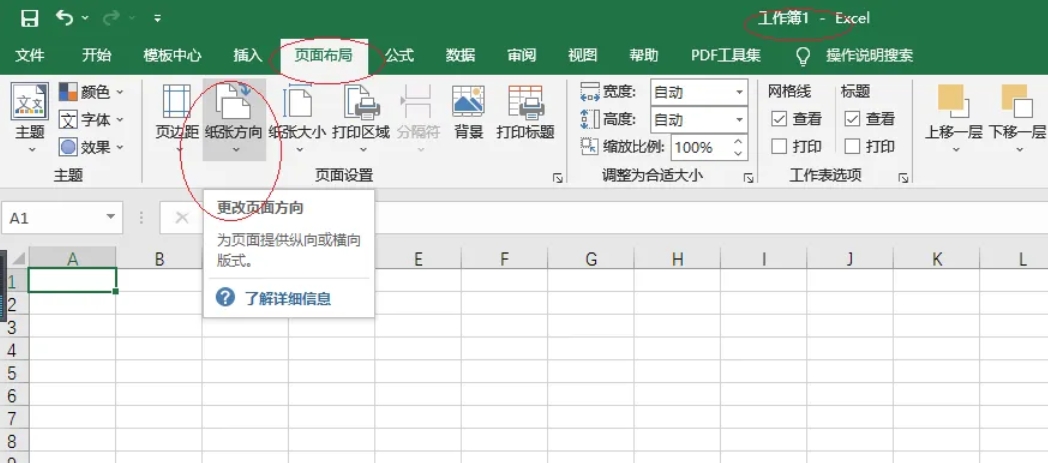
在“页面布局”选项卡内,找到“页面设定”组中的“纸张方向”按钮。
第五步
点击“纸张方向”按钮旁的箭头,将出现下拉菜单。
第六步
在菜单中选择“纵向”或“横向”,即可完成纸张方向更改。
以上就是关于如何在Excel 2016中调整纸张方向的详细步骤,希望对您有所帮助!