在日常生活和工作中,我们经常需要从Outlook中打印邮件。无论是用来存档、审批或者分享重要信息,正确掌握打印的方法都能节省时间和精力。那么,怎么操作才能在Outlook上打印邮件呢?别急,接下来为你详细描述。
一、准备阶段
在正式打印之前,请确保你的打印机已开启并连接至电脑,并且安装了所需的驱动程序。这样,Outlook才能将邮件顺利发送至打印机进行打印。
二、打印单封邮件
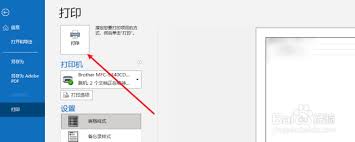
若只需打印某封邮件,操作非常简便。打开邮件后,点击界面顶部的“文件”选项卡。在弹出的菜单中选择“打印”命令并点击。此时会显示邮件的打印预览界面,你可以在此调整打印设置,如纸张尺寸、打印方向、边距等。确认设置无误后,点击“打印”按钮,邮件就会开始打印。
三、批量打印邮件
如果有多封邮件需要打印,逐一操作显得繁琐。别担心,Outlook提供批量打印功能。首先,选中想打印的多封邮件。你可以按住Ctrl键逐个点击邮件,或者通过点击列表中的首封邮件,然后按住Shift键选择最后一封邮件,以选中连续的邮件。选好后,按照单封邮件的打印方法,点击“文件”选项卡中的“打印”命令,进入打印预览界面进行设置,最后点击“打印”,即可一次性打印多封邮件。
四、打印特定内容
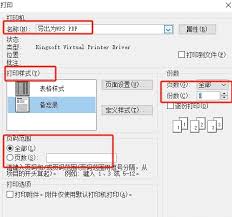
有时,我们可能只需打印邮件中的部分内容,比如正文、附件列表等。在打印预览界面,你可以调整“打印内容”选项来决定需要打印的部分。例如,选择“邮件正文”仅打印文字内容,而选择“附件”则会打印所有附件。
掌握上述Outlook邮件打印技巧,你将能够轻松打印重要邮件,使信息更加直观地保存和传递。快去试试吧,让邮件打印变得更高效!



































