在日常办公中,许多人经常需要将Excel表格转变为Word格式,并维持原有的表格样式。本文将分享几种实用的方式来实现这一目标。
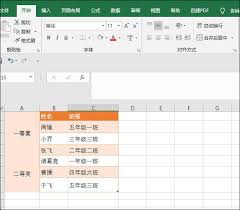
首先,可以采用复制粘贴的方法。在Excel中选择需要的表格部分,右键点击以选取“复制”,接着在打开的Word文档中,将光标移动到指定位置,再次右键点击选择“选择性粘贴”。在弹出的对话框中,选择“Microsoft Excel 工作表 对象”,然后确认。这样贴入的表格会保持其原始样式,并可以仿照Excel进行编辑。
其次,利用Excel中的“另存为”功能。在Excel中,点击“文件”菜单,选择“另存为”,然后在保存类型中选择“单个文件网页(*.mht)”,并点击“保存”。接着,打开保存后的MHT文件,将其中的表格复制到Word文档中,这样也能有效地保持表格样式。
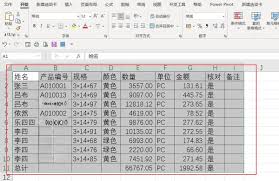
另外,还可以借助专业的办公软件转换工具,例如WPS Office,它具备强大的文档转换功能。在Excel中打开表格后,点击“特色应用”中的“输出为Word”,按照提示进行操作,即可快速将Excel表格转变为Word格式,同时保留其样式。
在转换过程中,应仔细检查表格格式是否完整。如果发现有格式丢失,可以在Word中手动调整,比如字体、字号、边框等,以使其与原Excel表格保持一致。

掌握这些方法,就能轻松地将Excel表格转换为Word格式,并保留良好的表格样式,提升工作效率,使工作更加简便。无论是在处理数据报告还是制作文档时,都能更加得心应手,显著提高办公便利性。



































