驱动精灵是一款致力于电脑设备驱动管理的高效工具,能够智能识别您的硬件配置,并自动安装更新的驱动程序,以解决由于驱动缺失或版本落后导致的设备问题,例如蓝屏、死机以及游戏不流畅。该软件拥有全国最齐全的驱动数据库,支持NVIDIA、AMD和Realtek等主流品牌,还提供驱动备份、恢复与卸载的一站式解决方案。其独创的离线驱动包功能,可以让您提前将驱动下载到U盘,方便进行系统安装和维护。此外,软件集成了系统修复、垃圾清理和硬件检测等实用功能,全面提升电脑性能,是您在装机和维护时的可靠助手。下面,我将为大家详细讲解如何使用驱动精灵修复DLL文件及其具体步骤。
步骤一
首先,打开驱动精灵软件并成功进入其主页。

步骤二
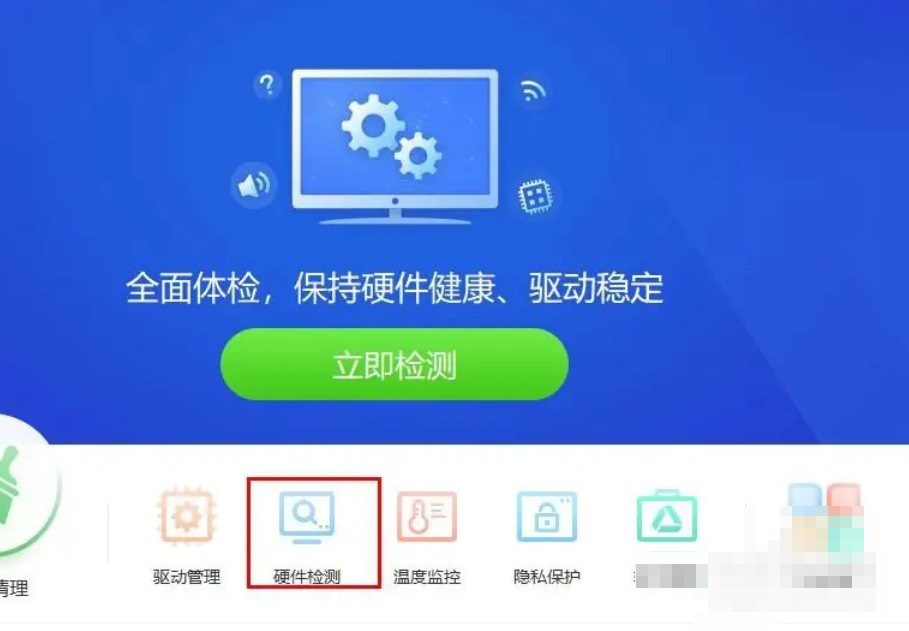
接着,选择“硬件检测”功能,对计算机的硬件状况进行初步扫描。这一步能帮助判断DLL文件异常是否与硬件有关,并为接下来的步骤提供基础信息。
步骤三
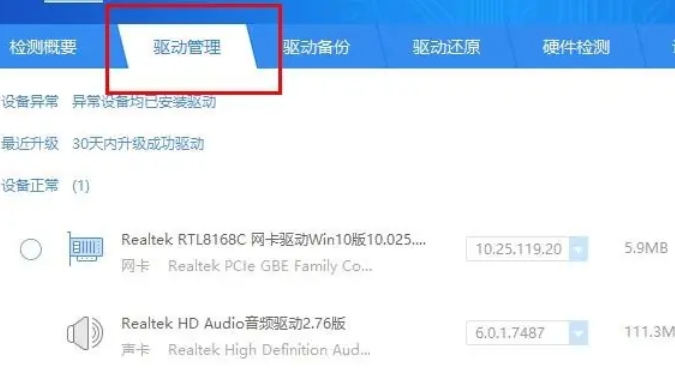
然后,进入软件顶部任务栏中的“驱动管理”选项,打开相关功能页面。
步骤四
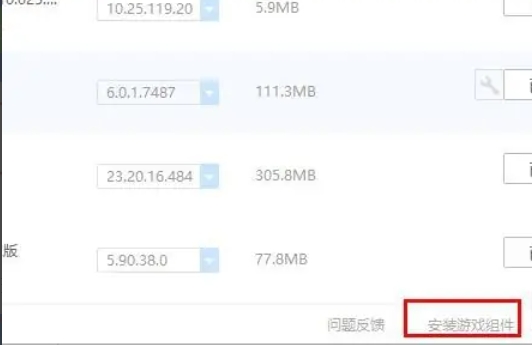
在驱动管理页面,找到并点击页面右下角的“安装游戏组件”按钮。尽管该功能名称为游戏组件,实际上包含了多种电脑运行所需的DLL文件等基础组件。
步骤五
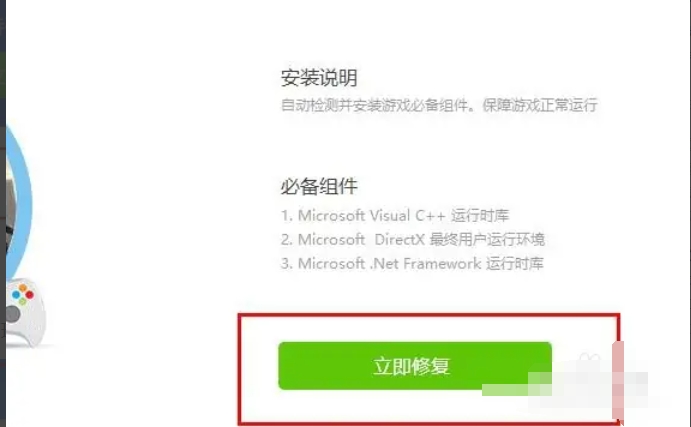
在组件展示区的下方,点击“立即修复”按钮。
步骤六
最后,驱动精灵会自动识别丢失或损坏的DLL文件,执行下载和安装操作以完成修复。
以上是我整理的关于如何使用驱动精灵修复DLL文件的具体方法,希望对您有所帮助!