
一、登录流程
访问网页平台
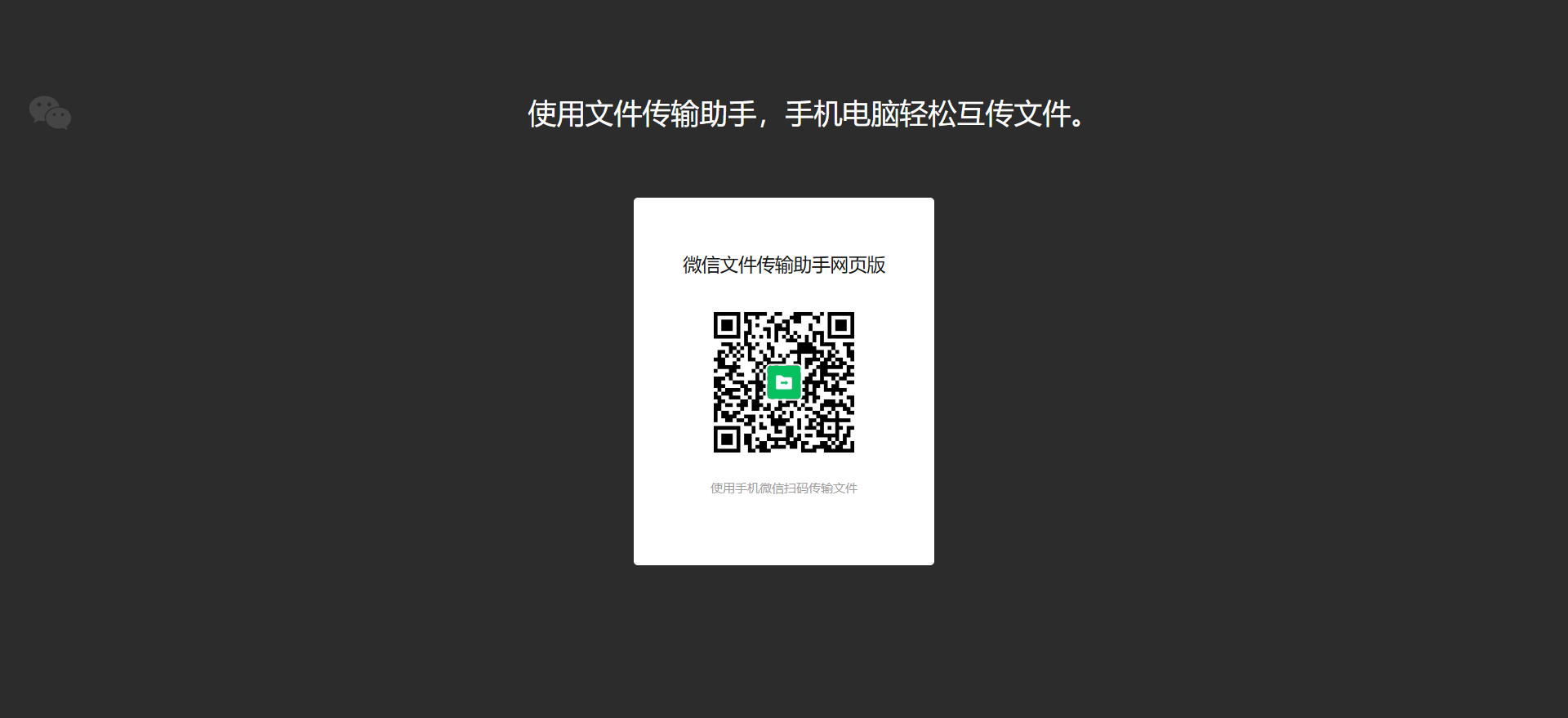
在电脑浏览器地址栏输入:filehelper.weixin.qq.com。若您使用微信 PC 版客户端,可以在登录界面点击右下角的「仅文件传输」,直接跳转至网页版本。
二维码验证
打开手机微信,点击右上角的「+」号,选择「扫一扫」扫描网页上的二维码。手机会收到授权请求,点击「确认登录」或「仅文件传输」以完成登录过程。
独立会话状态
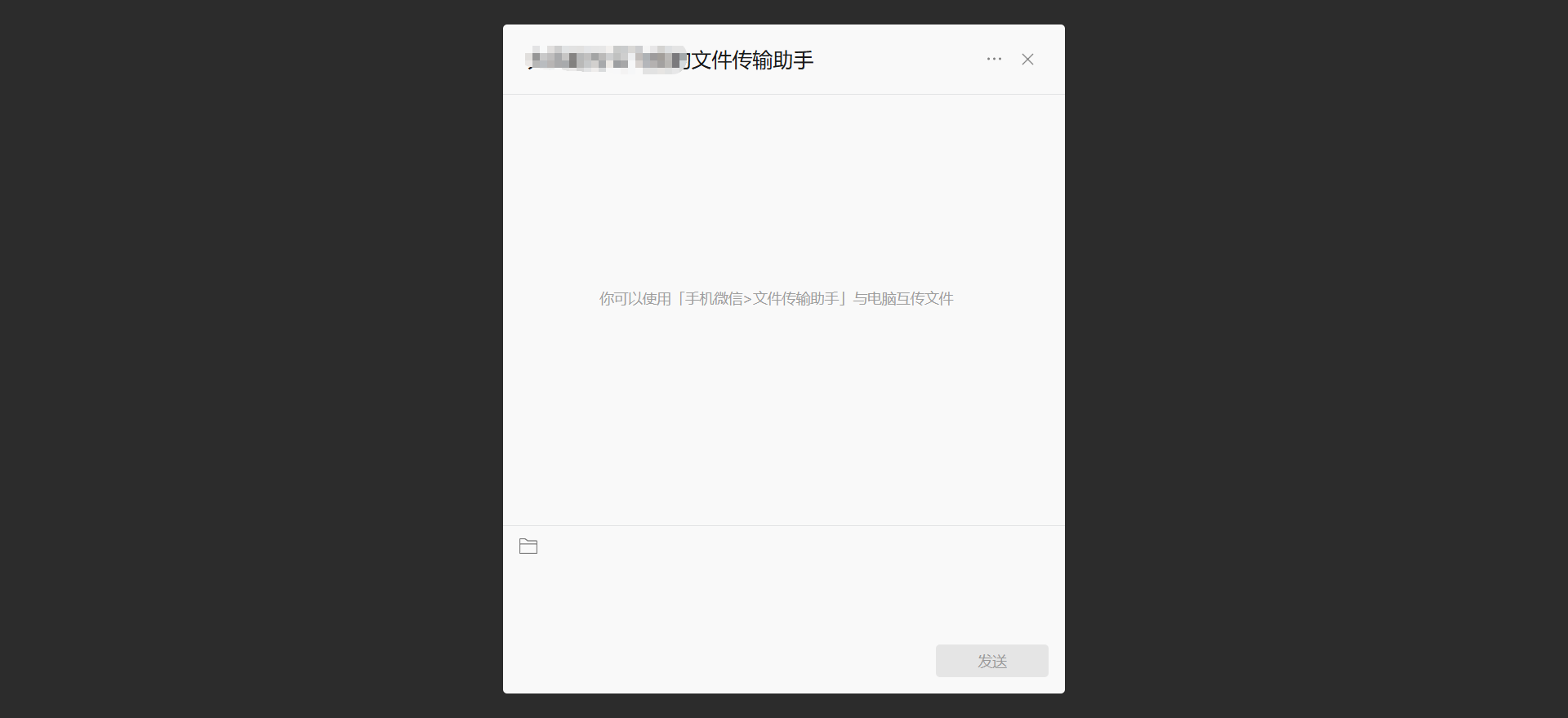
成功登录网页版后,手机顶部将提醒「已打开网页版文件传输助手」,这不会影响PC端微信的登录权限,允许同时在其他设备使用微信客户端。
二、主要功能及使用方法
文件传递功能
发送文件:登录后点击网页界面的「选择文件」按钮,或者直接拖放文件至聊天窗口,可发送多种格式的文档、图片、视频等。
接收文件:手机上收到的文件可以直接预览或下载;电脑端获得的文件默认保存在微信指定文件夹中,右键单击文件选择「在文件夹中显示」即可找到。
文件大小限制:网页版单个文件支持最大25MB(某些情况下限制为10MB),电脑客户端则可传输最高2GB的大文件。如需发送较大的文件,可先进行压缩或使用云服务解决方案。
跨设备协作
多设备实时同步:同一账号可在手机、电脑以及平板间通过文件传输助手进行双向即时文件传输。
短期云存储:自2025年开始增加7天临时云存储功能,以确保文件传输后的保留,防止意外丢失。
操作技能
批量传输:在电脑端按住Ctrl(WinDows)或Command(Mac)可以多选文件并拖拽发送;手机端可长按文件,选择「多选」进行批量发送。
断点续传功能:传输过程中如遇网络中断,重新连接后将自动恢复传输,无需重新开始。
文件管理:通过网页版可以对传输文件进行重命名、删除,还可查看传输历史记录。
三、注意事项
兼容性与稳定性
建议使用Chrome、Edge等主流浏览器,以避免因浏览器兼容性问题导致的显示异常。
如出现排版错误或文件未加载,请尝试刷新页面或确保组件完全加载后再进行复制。
所有通过网页版传输的文件会同步至微信云端,请谨慎传输敏感信息。
退出网页版时,请在手机上点击「退出登录」或关闭浏览器页面,以防止未经授权的访问。
常见问题解决
二维码不显示:清理浏览器缓存(快捷键:Ctrl+Shift+Delete),或更换浏览器重试。
文件传输失败:检查文件是否超过大小限制,或先进行压缩再发送;确保手机和电脑在同一网络环境中。


































