剪映是字节跳动开发的一款功能齐全的视频创作和编辑软件。其界面设计简洁明了,功能强大,广受短视频创作者、自媒体工作者及一般用户的青睐。剪映支持多轨视频编辑、智能抠图、关键帧动画以及曲线变速等高级功能,并且内含丰富的音乐、音效、字体以及动态贴纸资源,能够充分满足用户的多元化创作需求。接下来,我将为大家讲解如何在剪映中导出音频的具体步骤。
步骤一
首先,在电脑上启动剪映软件,点击【开始创作】以进入创作界面。
步骤二
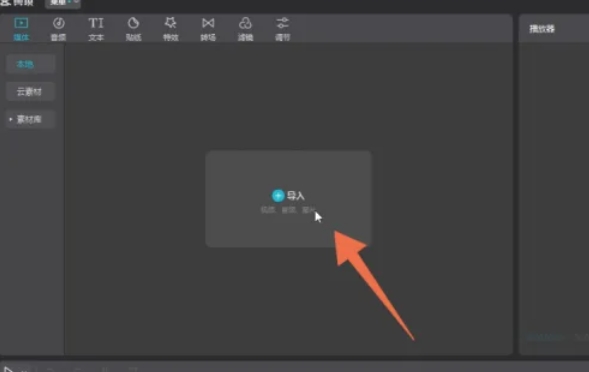
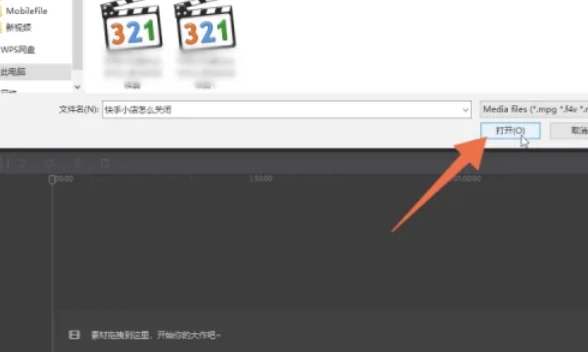
在创作界面中,选择【导入】功能,通过弹出的文件夹窗口找出想要提取音频的【视频文件】,然后点击【打开】按钮导入到剪映。
步骤三
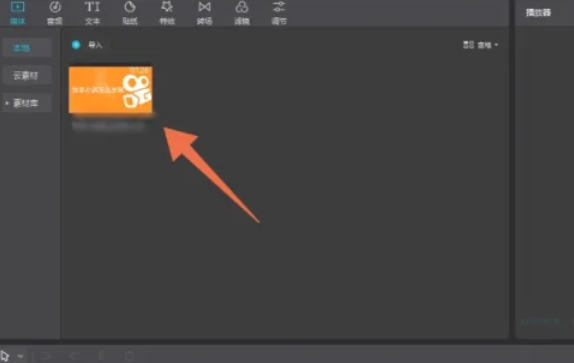
将导入的视频文件拖至视频轨道。
步骤四
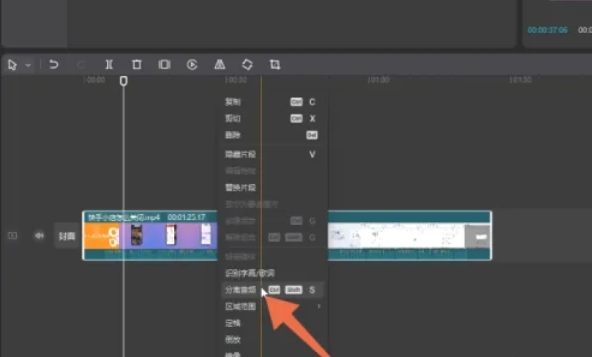
视频文件进入轨道后,右键点击该视频,从弹出菜单中选择【分离音频】,分离后将视频和音频置于独立轨道。
步骤五
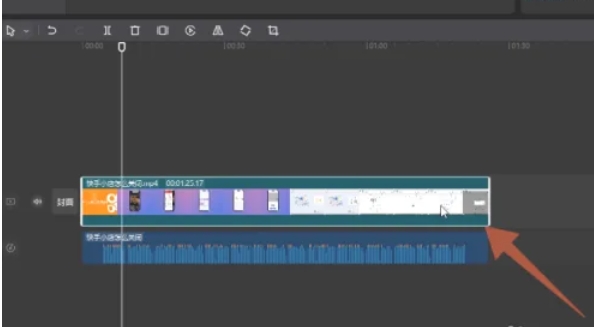
完成音视频分离后,只需删除轨道上的【视频】部分,保留其中的音频即可。
步骤六
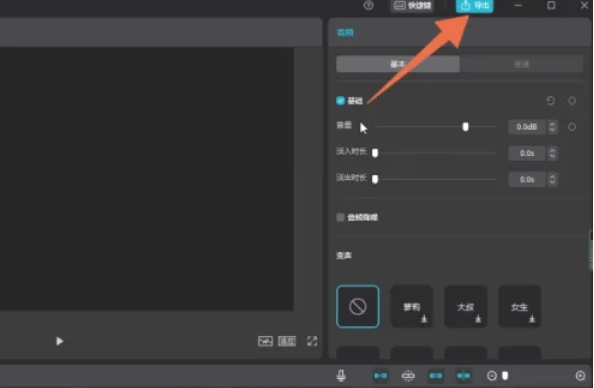
保留独立的音频文件后,点击页面右上角的【导出】按钮。
步骤七
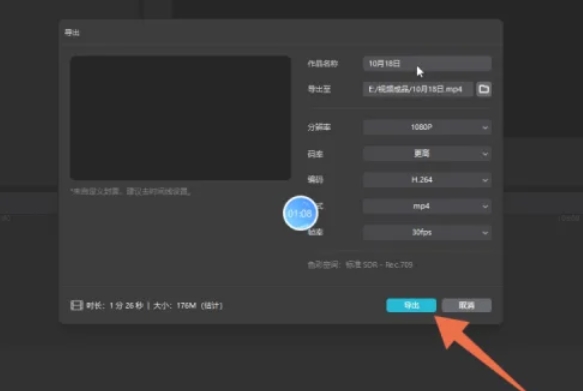
在出现的导出设置窗口中,填写音频名称等信息,点击【导出】后,即可获取单独的音频文件。
这就是有关如何使用剪映导出音频的详细方法,希望能够为您提供帮助!