WPS Office 是由金山办公推出的先进智能办公软件,融合了文字处理、电子表格和幻灯片演示等核心功能,并完美兼容微软Office格式。此外,该软件对移动办公环境进行了深入优化。通过AI技术融合,WPS提供智能排版、文件翻译及语音输入等高效功能,还附赠1TB云存储空间,实现了多设备实时数据同步,让用户随时随地高效完成办公任务。接下来,小编将详细介绍如何开启WPS护眼模式与具体操作步骤!
第一步
双击桌面图标或从开始菜单启动WPS(兼容Word、Excel、PPT模块)

第二步
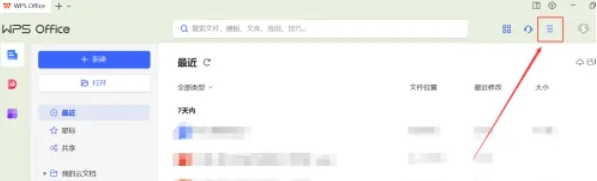
在软件右上方找到并点击「全局设置」图标(齿轮状,位于最小化和关闭按钮左侧)
第三步
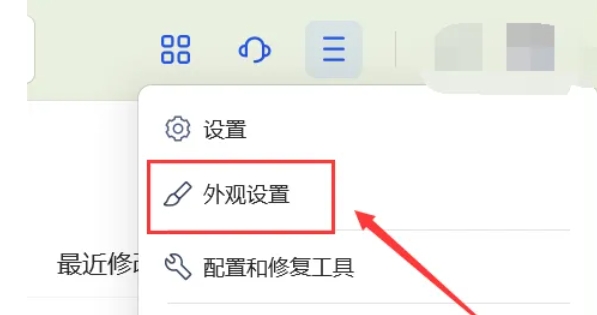
选择设置菜单中的「外观设置」(某些版本可能显示为「皮肤中心」)
第四步
勾选「护眼模式」选项(一般图标呈现绿叶或眼睛形状)
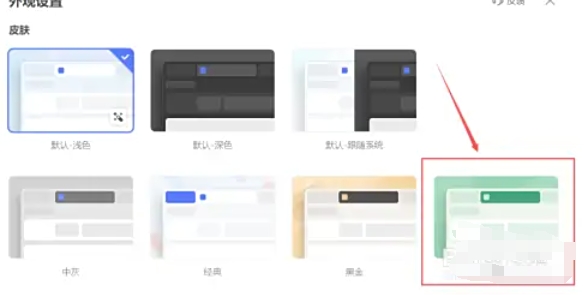
第五步
该模式会立刻生效,将界面背景变为柔和豆沙绿色(RGB值大约为199,237,204)
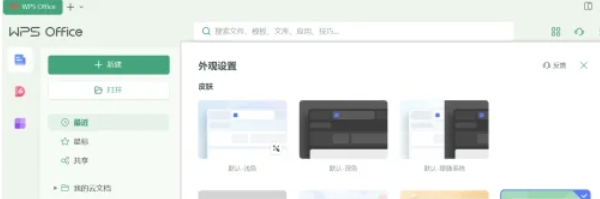
以上就是关于如何在WPS Office中设置护眼模式的方法汇总,希望能为您带来帮助!
```