如何使用图吧工具箱进行CPU和显卡的双重测试?——图吧工具箱的CPU与显卡压力测试指南

发布时间:2025-08-06 10:39:14阅读:12
  • CPU温度PC电脑版是一个CPU温度监测软件、功能及鲁大师CPU温度监测是一样的,如果你只是想监测温度而没有其他需求,这个小工具是你最好的选择,因为它足够纯净。您可以查看它。CPU详细的信息,如温度和功率,可以最小…
    大小:333KB更新时间:2022-05-11
    版本: 电脑版
    立即下载

图吧工具箱汇聚了多种功能强大的硬件检测工具,免费且开源。那如何用它来同时检验CPU和显卡的稳定性呢?接下来,小编将为您详细阐述步骤!

如何使用图吧工具箱进行CPU和显卡的双重测试?——图吧工具箱的CPU与显卡压力测试指南

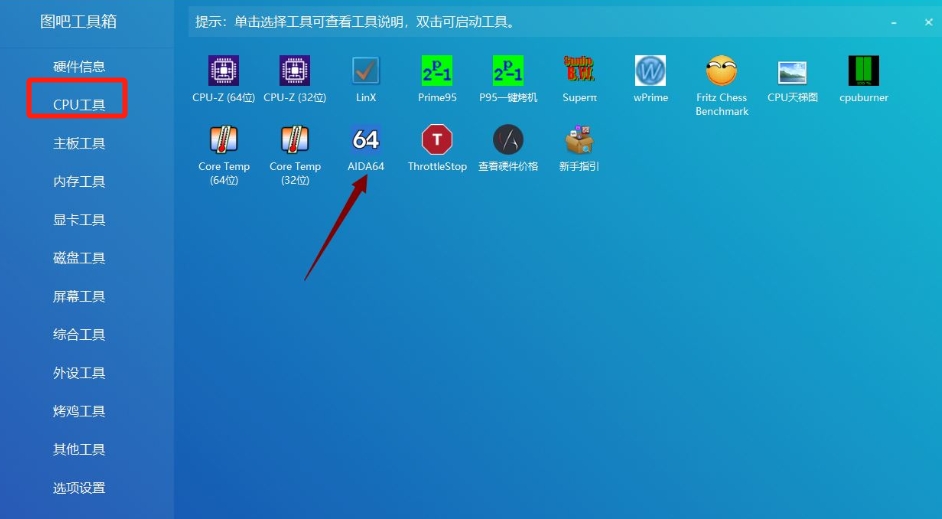
1、启动图吧工具箱,在界面左侧选择“CPU”选项并启用AIDA64。

如何使用图吧工具箱进行CPU和显卡的双重测试?——图吧工具箱的CPU与显卡压力测试指南

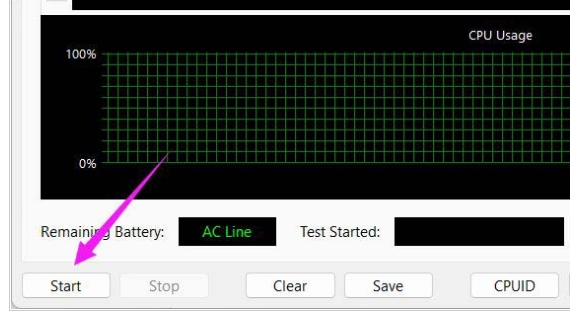
2、按下“Start”按钮,启动CPU性能测试。

如何使用图吧工具箱进行CPU和显卡的双重测试?——图吧工具箱的CPU与显卡压力测试指南

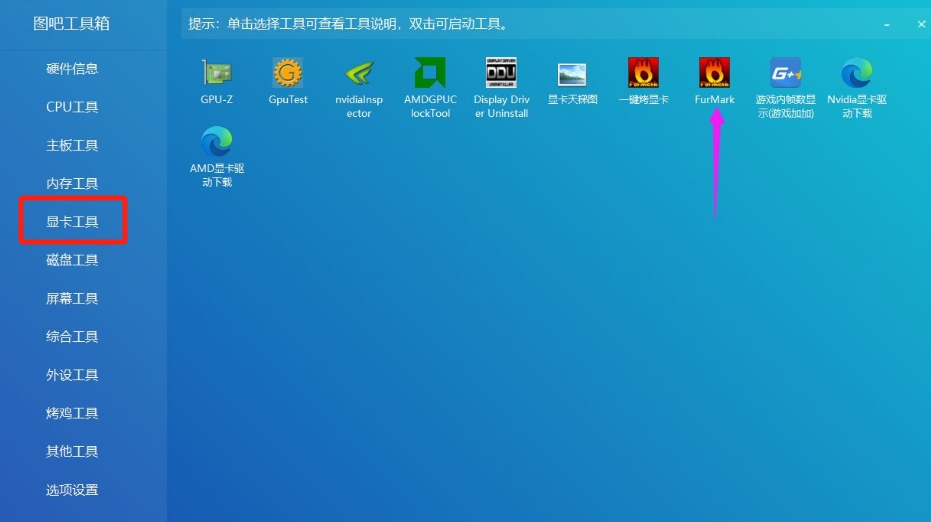
3、在图吧工具箱界面中点击“显卡工具”,找到并启动FurMark。

如何使用图吧工具箱进行CPU和显卡的双重测试?——图吧工具箱的CPU与显卡压力测试指南

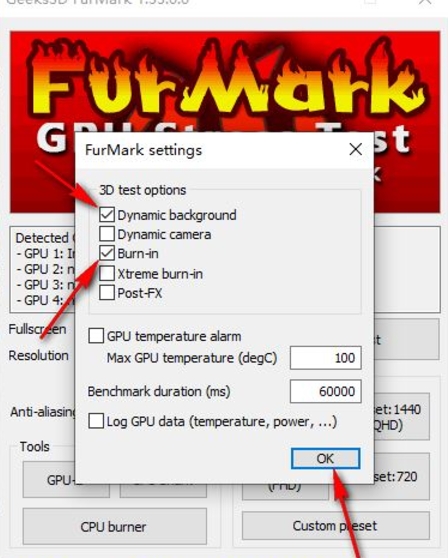
4、进入FurMark设置界面后,选择“Settings”,勾选“Full screen”(全屏模式)与“Burn-in test”(烤机选项),然后按下“OK”保存。
如何使用图吧工具箱进行CPU和显卡的双重测试?——图吧工具箱的CPU与显卡压力测试指南

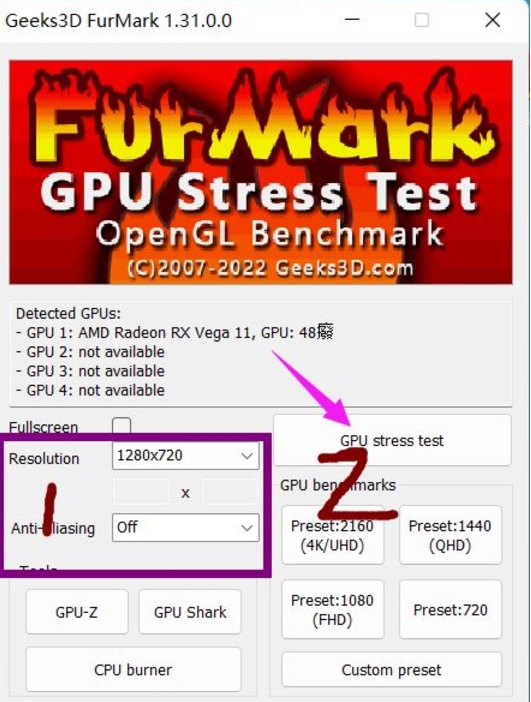
5、最后,点击FurMark中的“GPU stress test”按钮。在弹出的窗口中,按下“GO”开始GPU测试。
如何使用图吧工具箱进行CPU和显卡的双重测试?——图吧工具箱的CPU与显卡压力测试指南

以上便是关于使用图吧工具箱进行CPU和显卡双重压力测试的完整操作步骤,希望对您有所裨益!