驱动精灵是一款功能强大且效率极高的驱动管理工具,它能够智能识别电脑中的硬件设备,并通过简单的一键指令更新安装最新适配的驱动,从而全面解决因驱动丢失、过期或损坏导致的设备异常、游戏卡顿或外设故障等问题。该软件具备国内最完整的驱动库,支持数万种流行硬件厂商的设备,还提供备份、恢复、卸载驱动等实用功能。独特的离线驱动包下载功能非常适合于企业大规模部署以及网络连接不良的情况。同时,该软件集成了硬件诊断与系统优化等工具,是电脑维护的理想助手。接下来,小编将详细讲解使用驱动精灵导出硬件信息的方法!
步骤一
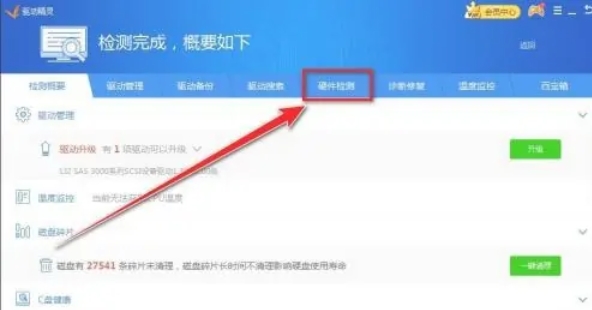
启动驱动精灵应用程序,在主页点击【立即检测】按钮(若未显示此按钮,请先点击顶部导航栏中的【硬件检测】进行进入)。

步骤二
在检测窗口中,找到顶部选项卡后点击【硬件检测】(某些版本可能直接显示为“硬件信息”标签页)。

步骤三
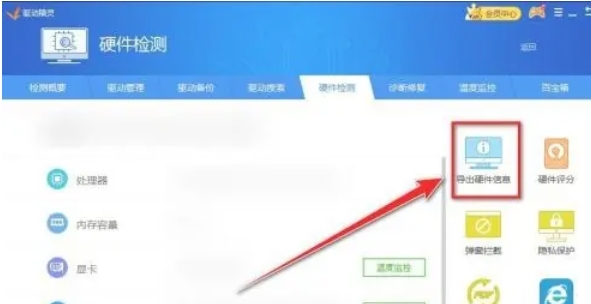
在硬件检测页面中,向下滚动查看具体硬件信息列表(如CPU、GPU、主板等)。找到并点击页面右上角的【导出硬件信息】按钮(某些版本可能显示为【导出报告】或【保存为文件】)。
步骤四
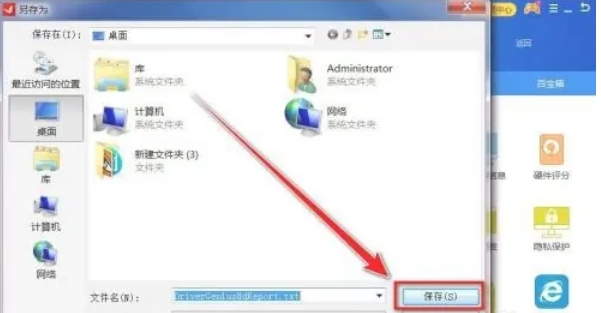
选择文件保存位置(如桌面或文档文件夹等)。默认文件名为“硬件信息.txt”,可修改名称。支持的格式通常包括.txt(文本)和.html(网页),建议保留默认设置便于查看。
步骤五
点击【保存】完成导出过程。
以上就是小编为您整理的驱动精灵导出硬件信息的具体步骤与方法,希望能对您有所帮助!