字节跳动发布了名为剪映电脑版的专业视频编辑软件,专注于高效创作。它是移动版剪映的PC端延伸,不仅保持了移动端操作的易用性,还对电脑端进行了全面优化,提供强大的编辑体验。因其“专业且易于使用”的特性,剪映电脑版已经成为短视频制作者、自媒体和影视爱好者的首选工具,变革了桌面视频创作过程。接下来,小编将为您详细介绍如何在剪映中设置不透明度以及相关方法!
第1步
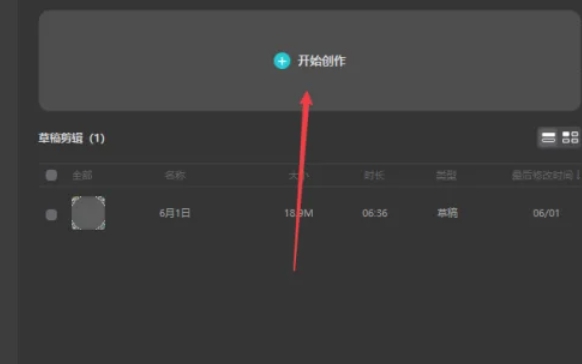
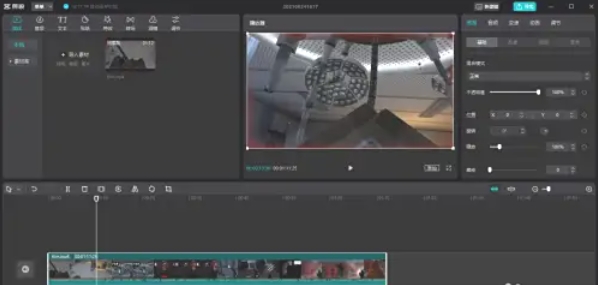
打开剪映专业版,点击“开始创作”按钮。
第2步
导入需要调整透明度的视频、图像或贴图素材(支持单轨或多轨叠加),并拖放至编辑轨道区。
第3步
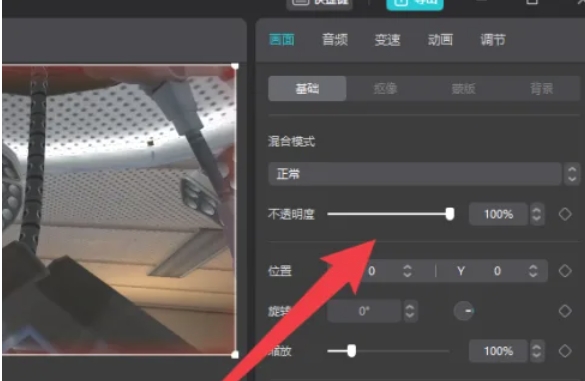
点击需调整透明度的素材(轨道将被高亮显示)。在顶部菜单选择“画面”选项卡(矩形框中带小太阳图标)。或在轨道素材上右键直接选择“画面”进行设置。在右侧“基础”分类下,找到“不透明度”滑块(默认值为100%,即完全不透明)。
第4步
改变滑块位置:
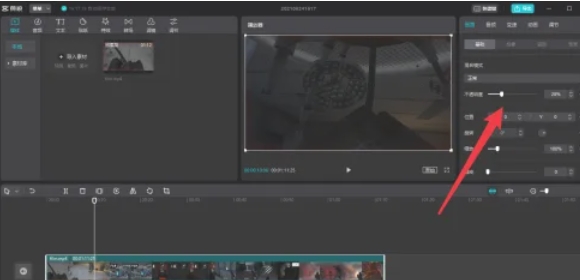
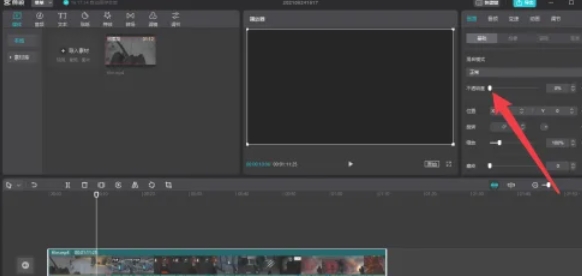
按住鼠标调整滑块,数值会随移动而变化(范围:0%到100%)。
0%:完全透明(显示黑屏或下层轨道内容)。
100%:完全不透明(保持原始状态)。
第5步
确认效果后,点击空白区域以退出设置界面。
第6步
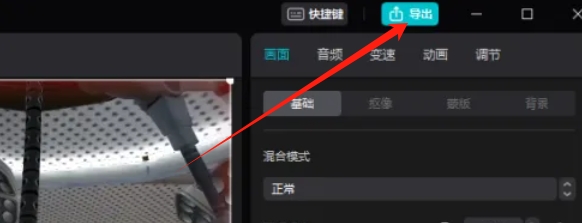
点击右上角“导出”,选择所需的视频格式与分辨率。
以上是关于如何在剪映中调整不透明度的详尽步骤,希望对您有所帮助!