编辑文本时,可能会遇到段落开头存在空格的问题,这可能影响文档的整体格式和观感。使用EditPlus软件,可以通过几种简单的方法来有效去除段落首行的空白。
一、使用替换功能
1. 启动EditPlus并打开需要处理的文档。
3. 使用快捷键“Ctrl + H”调出替换对话框。
4. 在“查找内容”输入框中键入“^p^ ”(注意:“^p”表示段落符号,“^ ”代表一个空格)。
5. 在“替换为”框中仅输入“^p”。
6. 点击“全部替换”按钮,EditPlus将自动查找并删除所有段落首行的空白。
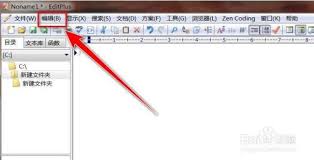
二、应用正则表达式替换
1. 同样打开替换对话框(Ctrl + H)。
2. 在“查找内容”框中输入正则表达式:“^⁄⁄s*⁄⁄r?⁄
”。该正则表达式的含义是:“^”代表行首,“⁄⁄s*”代表零或多个空格,“⁄⁄r?⁄
”表示换行符(适用于Windows和Unix系统的换行方式)。
3. 在“替换为”框中输入“⁄⁄r?⁄
”。
4. 选择“使用正则表达式”选项,点击“全部替换”,即可去除段落首行的空白。
三、使用宏命令
1. 如果该操作经常需要进行,可以通过EditPlus的宏功能简化流程。
2. 选择“工具”菜单,点击“宏”,然后选择“录制”。
3. 按照前述利用替换功能删除段落首行空白的步骤执行操作。
4. 完成后,再次点击“工具” - “宏” - “停止录制”。
5. 以后需要清除段落首行空白时,仅需点击“工具” - “宏” - 选择刚才录制的宏并运行即可。
通过以上的方法,您可以在EditPlus中轻松快速地去除段落开头的空格,使文档格式更加整齐,从而提升编辑效率。不论是在处理日常的文本稿件还是编写代码,这些方法都能很好地适应排版需求。