在使用mumu模拟器的时候,合适的亮度设置能够为我们提供更加舒适的视觉体验。那么,我们应该怎么样在mumu模拟器中调整亮度呢?
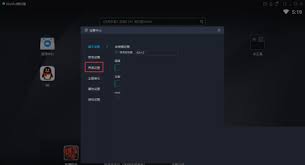
首先,启动mumu模拟器。进入到主界面后,我们需要找到设置选项。这个选项通常可以在界面的菜单栏中找到,可能是一个齿轮状的图标。
进入设置页面后,在众多设置中,我们要仔细寻找与显示或图像有关的类别。这其中可能包含调整亮度的入口。
一般情况下,显示设置中会提供亮度调节的滑块或数值输入框。如果是滑块,我们只需拖动滑块即可看到亮度变化,向左拖动亮度变暗,向右则变亮,直到达到满意的亮度。
如果亮度是通过数值输入框进行设置的,那就在框内输入所需的亮度数值。不同版本的mumu模拟器,亮度调节范围可能会有所不同,但通常可以满足我们的需求。
除了常规设置方法之外,mumu模拟器还可能支持通过快捷键迅速调整亮度。我们可以查阅模拟器帮助文档或官方论坛获取相关的快捷键说明。例如,可能存在“ctrl + 向上箭头”增加亮度,“ctrl + 向下箭头”降低亮度这样的快捷操作。
此外,如果在常规方法中找不到亮度调节选项,我们还可以尝试调整电脑系统的显示设置,因为mumu模拟器运行于电脑平台,它的显示效果也会受到电脑系统设置的影响。在控制面板中找到显示设置,调节屏幕亮度,查看是否能间接影响模拟器亮度。
通过以上这些方法,我们可以轻松地在模拟器中调整亮度,享受更佳的游戏或应用体验。无论是在游戏中追求更好的视觉效果,还是工作学习时需要清晰界面显示,都可以通过合理调节亮度来实现。