在当今信息化社会,熟练掌握Win10系统的安装教程与操作技巧至关重要。接下来我们将为你详细讲解相关内容,帮助你轻松上手。
准备阶段
在安装Win10系统之前,需要做好必要的准备工作。首先,准备一个具有足够空间的U盘,建议至少8GB,用以制作系统安装盘。可以通过微软的MeDia Creation Tool工具创建,下载并运行该工具,按照提示简单操作即可完成。同时,请备份电脑中的重要数据,以免在安装过程中造成数据丢失。
安装步骤
1. 进入BIOS设置:将制作好的U盘插入电脑,重启后,根据屏幕提示按下对应按键如Del、F2等进入BIOS设置界面,不同品牌的电脑有不同的按键。在启动选项中,将U盘设为第一启动设备。
2. 开始安装:进入Win10安装界面后,选择语言、时间和货币格式、键盘或输入法,然后点击“下一步”。然后点击“现在安装”,接受许可协议,选择安装类型,一般选择“自定义:仅安装Windows(高级)”。
3. 选择安装位置:在磁盘管理界面,可以根据需要进行分区。如果希望保留原有数据,可以选择未分配空间进行新系统安装;如果想要全新安装,可以删除现有分区后重新创建。选择好安装位置后,点击“下一步”,系统将自动开始安装。
操作小贴士
1. 个性化设置:安装完成后,根据个人喜好进行个性化设置,比如更改桌面背景、主题颜色和锁屏画面,让电脑更符合个人风格。
2. 快捷操作:熟悉Win10的快捷键能大大提高工作效率,如Win + E组合键可以快速打开文件资源管理器,Win + R则打开运行窗口等。
3. 软件安装与管理:通过微软应用商店或官方网站下载和安装常用软件,同时利用系统自带的应用商店管理已安装的程序,确保及时更新软件版本。
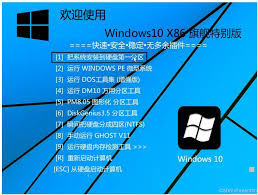
掌握Win10系统安装教程与操作技巧,能够让你更好地操作电脑,提高工作和生活效率。按照上述步骤和技巧,轻松开启Win10系统的便捷使用之旅。