Word2014是一款广受欢迎的优秀文字处理软件,常用于文档编辑、排版和打印任务。该应用提供了丰富的文本格式化功能,其中的文字替换选项尤为实用。使用者可以通过“查找和替换”功能快速找到并修改特定文字,从而提高编辑效率。那么,如何在Word2014中替换文字呢?下面,小编将详细为大家介绍Word2014中执行文字替换的方法,有兴趣的朋友请继续阅读。
Word2014文字替换操作指南
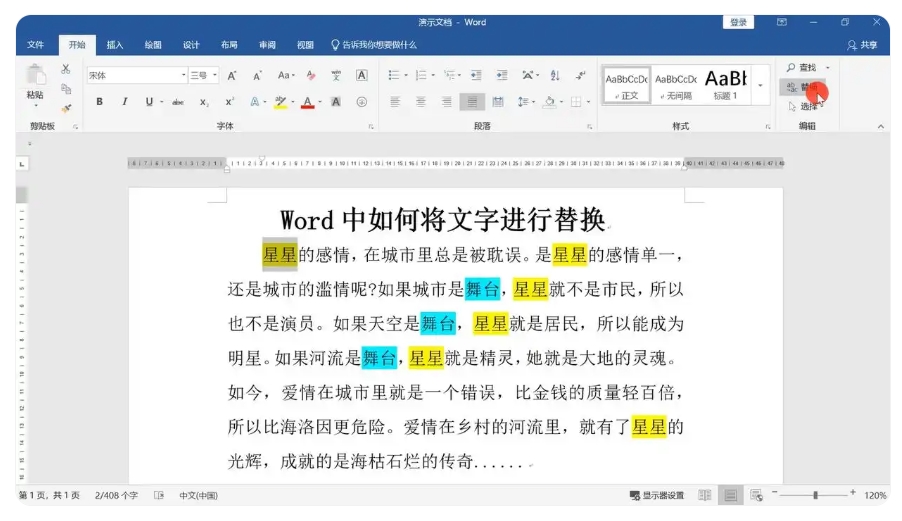
1、首先打开需要编辑的Word文档,点击左上角的“开始”菜单,然后选择右上方的“替换”,或者直接使用快捷键Ctrl+H来启动替换功能。
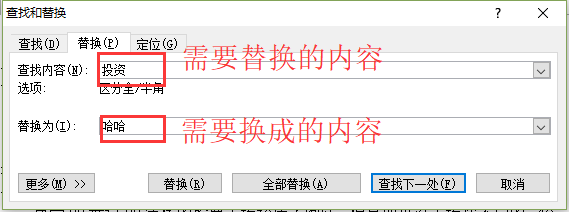
2、在“查找内容”框中输入您想搜索的文本,并在“替换为”框中输入您希望替换成的新文本。
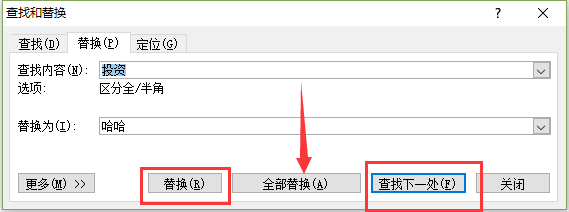
3、接下来,选择“全部替换”或点击“查找下一处”逐一确认每个更改。
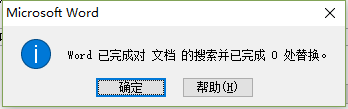
4、替换完成后,Word会显示替换的次数,整个过程简单且高效。