使用Microsoft Visio进行图形绘制时,为图形添加渐变色能提升其视觉层次感和吸引力。下面我们将详细讲解如何对Visio图形进行渐变色填充。
选取需要应用渐变色的图形
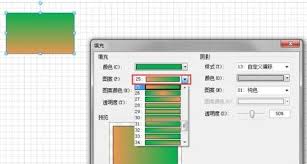
首先,打开含有你要修改的图形的Visio文件。使用鼠标左键选择需要应用渐变色效果的对象。若需同时选择多个图形,按住Ctrl键并逐一点击每个图形即可。
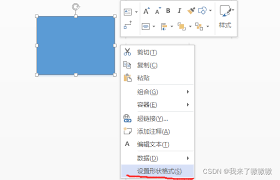
进入颜色填充设置界面
选中目标图形后,通过右键菜单选择“格式”,随后点击下拉菜单中的“填充”选项。这会开启填充颜色设置窗口,你将在此找到所有与渐变色相关的选项。
配置渐变色参数
在填充颜色设置窗口中,点击“填充效果”按钮,弹出“填充效果”对话框,这是设置渐变色的主要区域。
- 渐变选项卡:在该选项卡里,你可以选择渐变类型,例如线性、径向、矩形或路径。不同的类型会产生独特的视觉效果。例如,线性渐变会沿着直线呈现颜色过渡;而径向渐变从中心向外放射色彩变化。
- 颜色调整:此部分允许你设定渐变的起始和结束颜色。点击颜色块选择需要的颜色,还可添加更多颜色以创造多色渐变,通过“添加”按钮来增加颜色滑块并调整其位置和色值。
- 方向设定:对于线性渐变,你可以拖动“方向”指针或在“角度”输入框中输入数值来调整其方向,以适配不同设计需求。
应用渐变色
完成渐变色的设置后,点击“确定”关闭“填充效果”对话框,然后再点击“确定”以关闭填充颜色设置窗口。此时,选中的图形就会呈现出你设置的渐变色效果。
透过这些步骤,你将能轻松地为Microsoft Visio图形添上理想的渐变色,使你的作品更为突出。不论是流程图、组织结构图还是其他专业图形,渐变色都能显著增强其视觉表现力和信息传递效果。马上试试,让你的Visio图形展现新的魅力吧!