在使用电脑时,偶尔会碰到图标意外放大的情况。这不仅破坏了视觉效果,还可能妨碍正常操作。别担心,下面几种解决方案可以助你轻松应对此类问题。
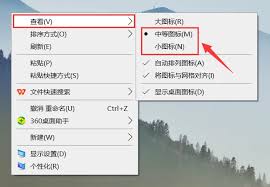
分辨率调整
这是最简单且常用的方法。在桌面任意空白处右键,找到并进入“显示设置”。在“显示”选项里,定位到“缩放与布局”,调节“更改文本、应用等项目的大小”的滑块,通常设定为100%即为正常大小。此外,通过调节“分辨率”可以进一步优化显示,分辨率越高则图标越小。设置后点击“应用”使其生效。

显卡面板配置
若你的电脑配备nvidia或amd显卡,可通过显卡控制面板进行更细致的调节。以nvidia显卡为例,右键桌面并选择“nvidia控制面板”,进入“显示”选项,点击“更改平板显示器缩放”,选用“使用nvidia缩放功能”,然后调节缩放比例。amd显卡的调节方式亦相似,进入amd控制面板,找到相关缩放或显示设置进行更改。
驱动程序检查
显卡驱动程序过时或损坏可能会致使图标放大。可通过设备管理器更新驱动程序。右键桌面的“此电脑”,选择“管理”,在“计算机管理”界面打开“设备管理器”,扩展“显示适配器”,右键选择显卡型号并点击“更新驱动程序”,按提示完成操作。也可直接访问显卡制造商官网获取最新驱动程序进行安装。
个性化设置恢复
某些个性化设置的变更可能影响图标尺寸。在桌面空白处右键,选择“个性化”。在“主题”选项中,点击“桌面图标设置”确认图标尺寸设定是否正确。如有异常,可尝试恢复至默认值。此外,切换不同主题亦可能解决图标变大的困扰。

通过上述方法,大多可以解决电脑图标变大的问题。请依据自身情况选择合适的方法,让电脑桌面恢复至正常显示状态。