在使用Word进行文档编辑的过程中,我们时常需要创建对齐且等长的下划线,特别是在目录编制、表格填写、合同条款撰写等情境中。这些技巧不仅可以使文档更具专业性和美观度,而且能提升操作效率。以下是几种非常实用的方法介绍。
一、应用制表位
1. 将光标放至需要添加下划线的具体位置。
2. 点击“开始”选项卡,在“段落”组内找到“制表位”按钮并单击。

3. 在弹出的“制表位”窗口中,配置制表位的位置、对齐方式(如左对齐或居中对齐)以及前导符(选择下划线样式)。
4. 点击“确定”后,按Tab键,即可迅速添加出一条对齐的下划线。多次按Tab键,可以依次生成等长下划线。
二、借助表格
1. 在需要添加下划线的地方插入一个单行单列的表格。
2. 选中该表格,右键点击并选择“表格属性”。
3. 在“表格属性”窗口中,导航到“表格”选项卡,点击“边框和底纹”按钮。
4. 于“边框和底纹”窗口内,仅设置下边框,并选择下划线样式。
5. 调整表格宽度,使之与所需下划线内容的宽度一致,这样即可获得对齐且等长的下划线效果。
三、快捷键组合技法
1. 选中需加下划线的文本。
2. 按Ctrl+U组合键,此时将出现下划线,但可能长度不一。
3. 将光标置于文本开头,按住Shift+End组合键选中整段文本。
4. 再次按Ctrl+U组合键,下划线会自动调整为等长状态。
四、利用段落边框
1. 将光标定位在包含所需下划线的段落中。
2. 点击“开始”选项卡,在“段落”组内找到“边框”按钮的下拉箭头。
3. 选择“边框和底纹”,并在弹出的窗口中切换至“边框”选项卡。
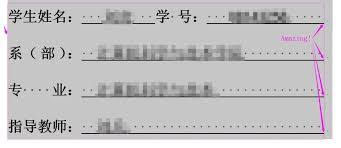
4. 在“设置”中选取“自定义”,然后在“预览框”中仅保留底部的边框线,并选择下划线样式。
5. 通过调节“预览框”中的配置,确保下划线与段落内容对齐,从而实现等长的效果。
通过上述方法,您将轻松掌握在Word中实现对齐且等长下划线的技巧,根据实际情况选择最合适的方案,为您的文档排版增添精致与专业的魅力。