Axure RP是一款广泛用于交互和UI设计的高效工具,其提供的图像缩放功能极为便利。用户可以通过灵活调整画布视图来优化页面布局,提升视觉效果和用户体验。接下来,我们将详细讲解如何使用Axure RP软件来更改图片大小,有兴趣的朋友请继续阅读。

在Axure RP中缩放图片的步骤详解
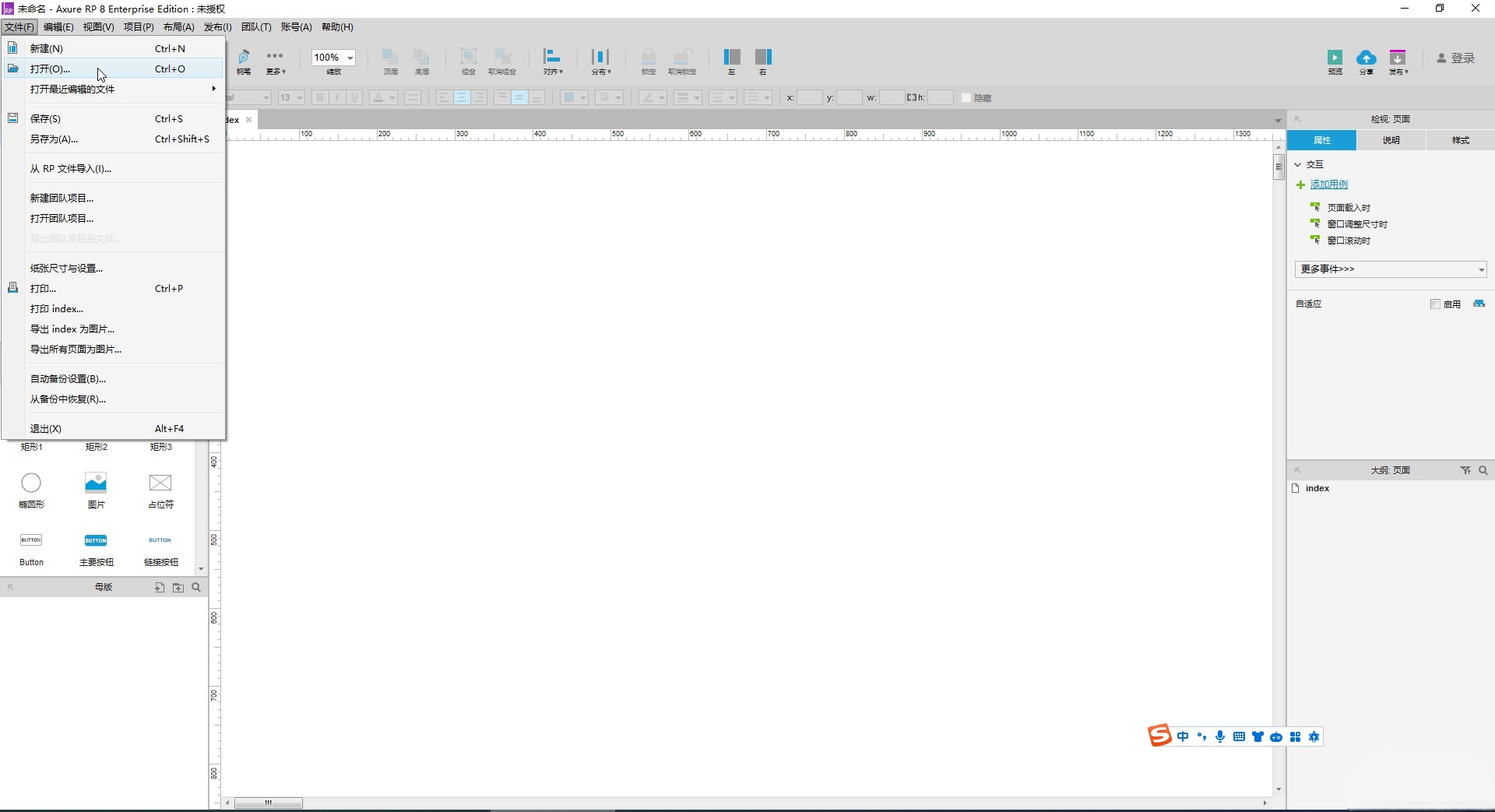
1、启动Axure RP,选择创建新的项目或打开一个现有的文件。
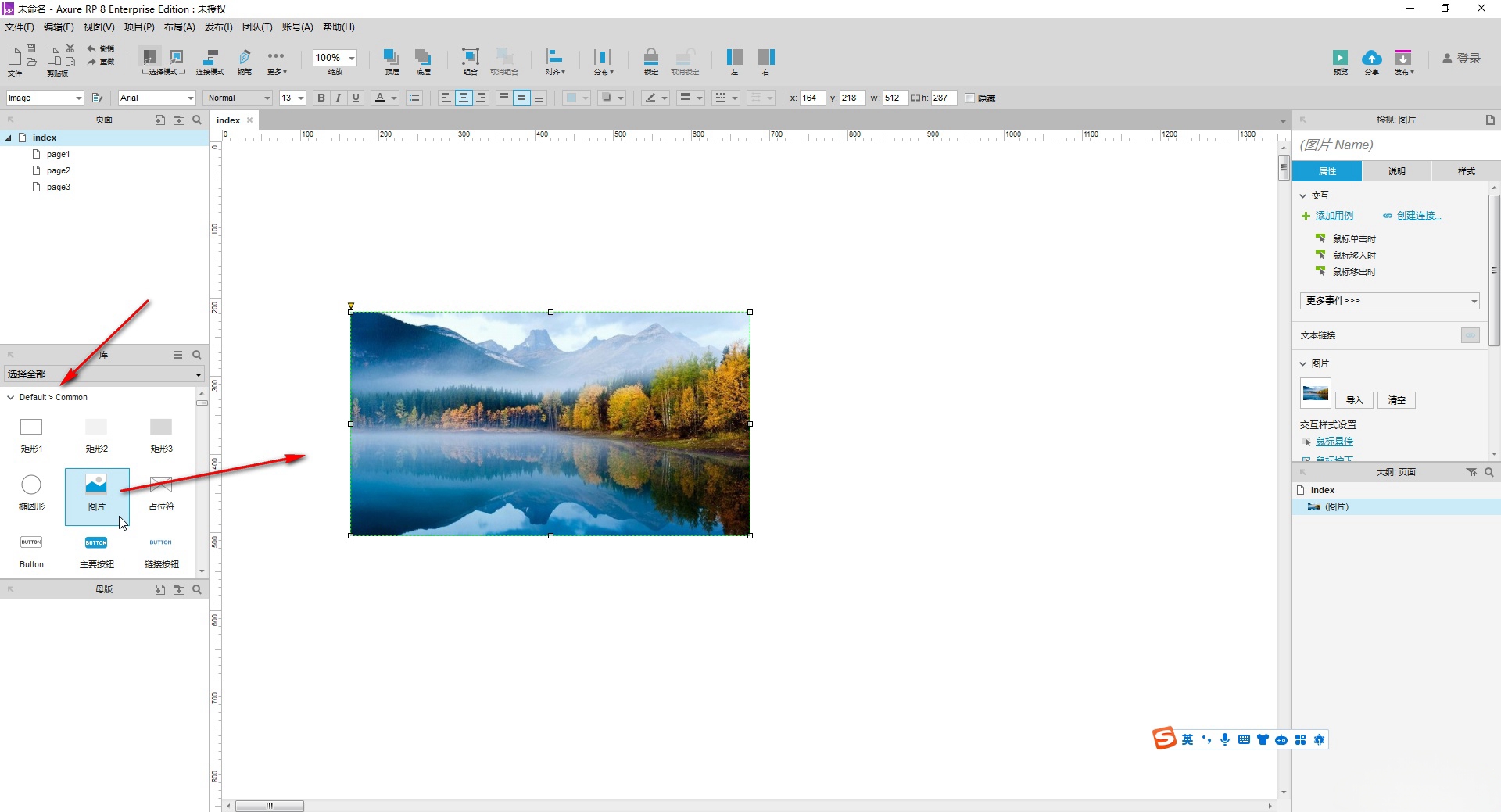
2、在左侧菜单中找到图片组件,拖动到工作区,双击以导入需要的图片。
3、转到右侧“属性”面板,双击“鼠标移入时”选项,在弹出窗口中选择“设置尺寸”,勾选“图片”框,按需求调整放大比例并确认。
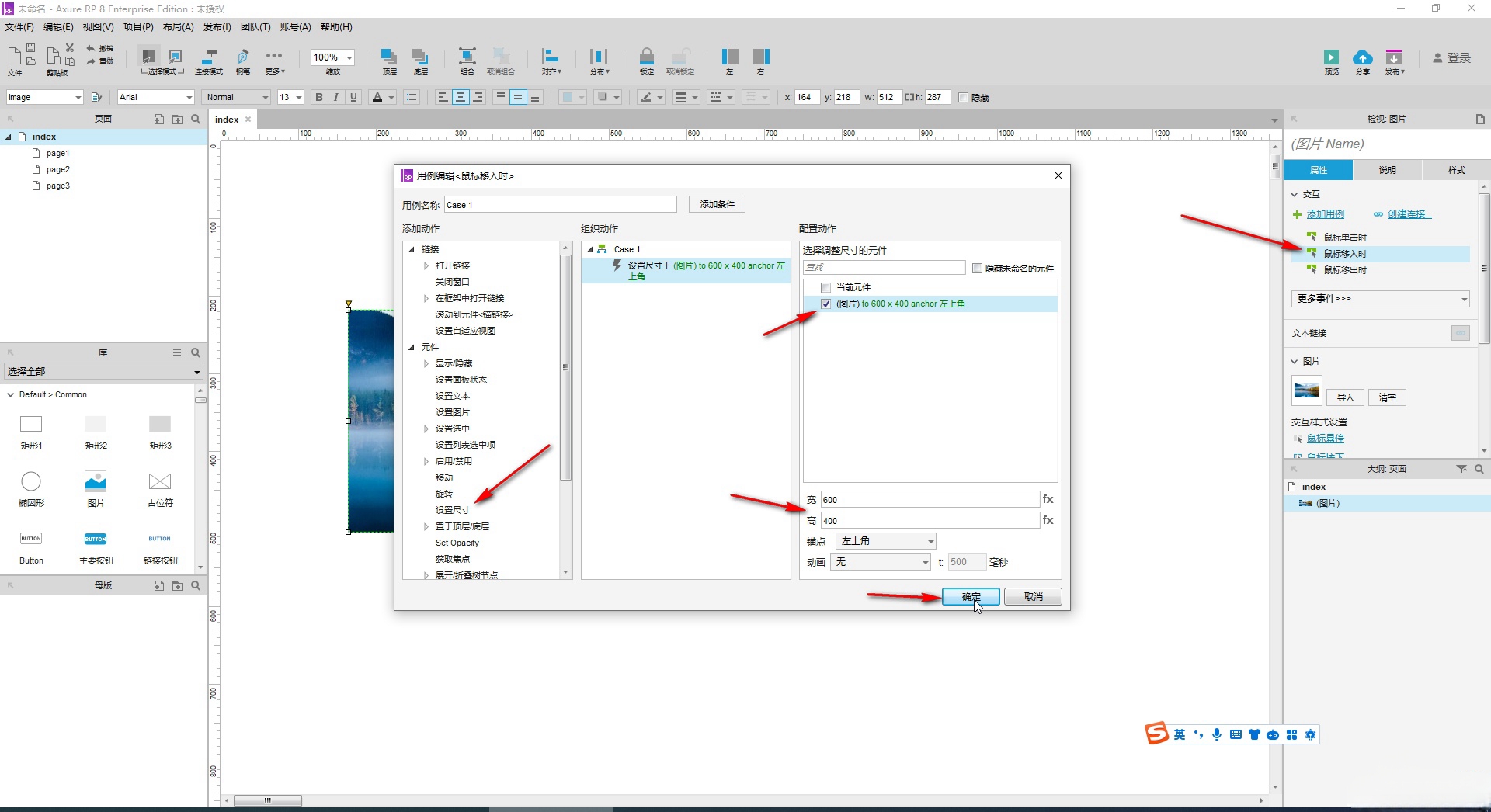
4、然后双击“鼠标移出时”,在出现的窗口中选择“设置尺寸”,再次勾选“图片”框,将图片恢复到其原始尺寸并确认。
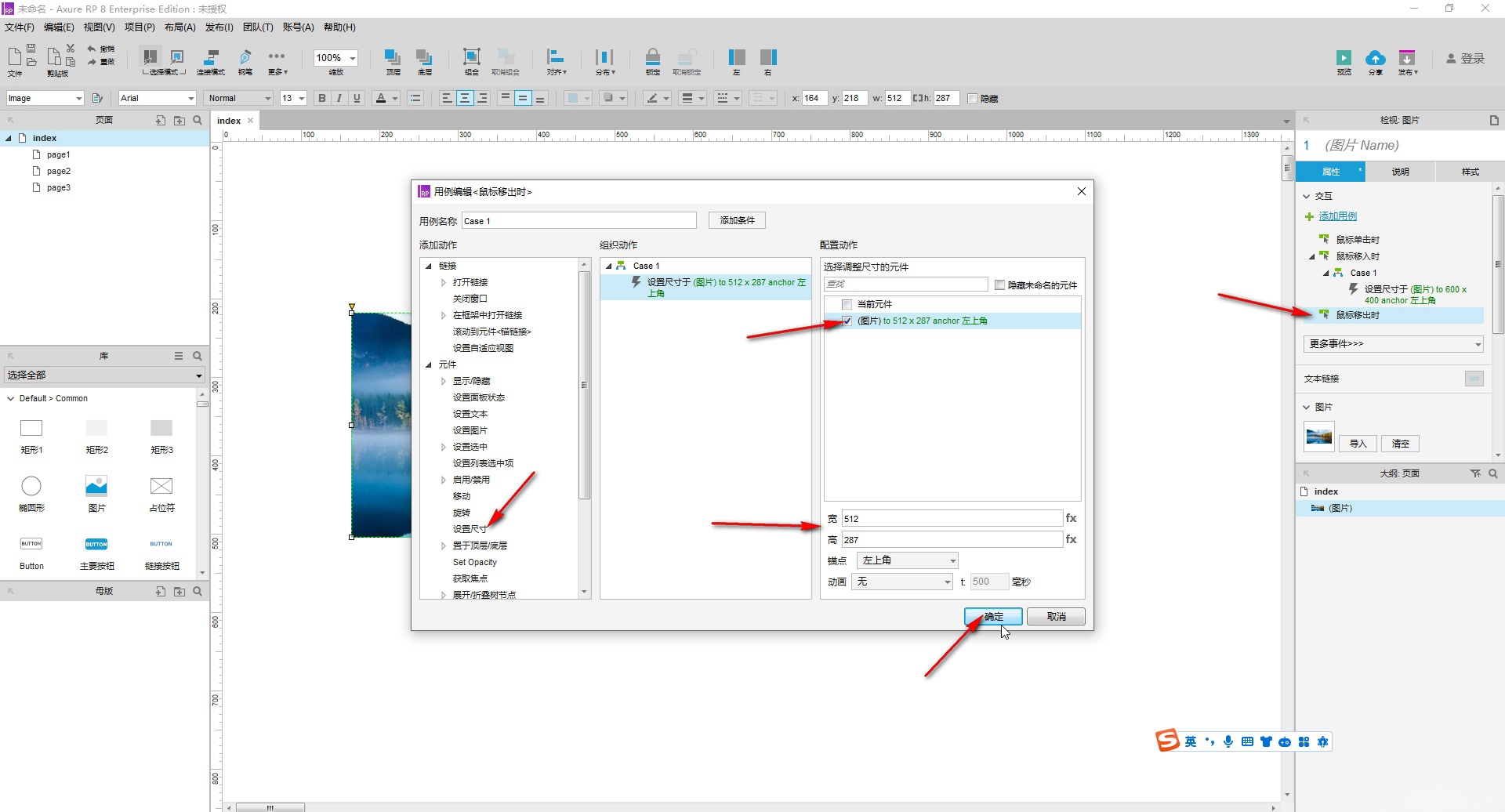
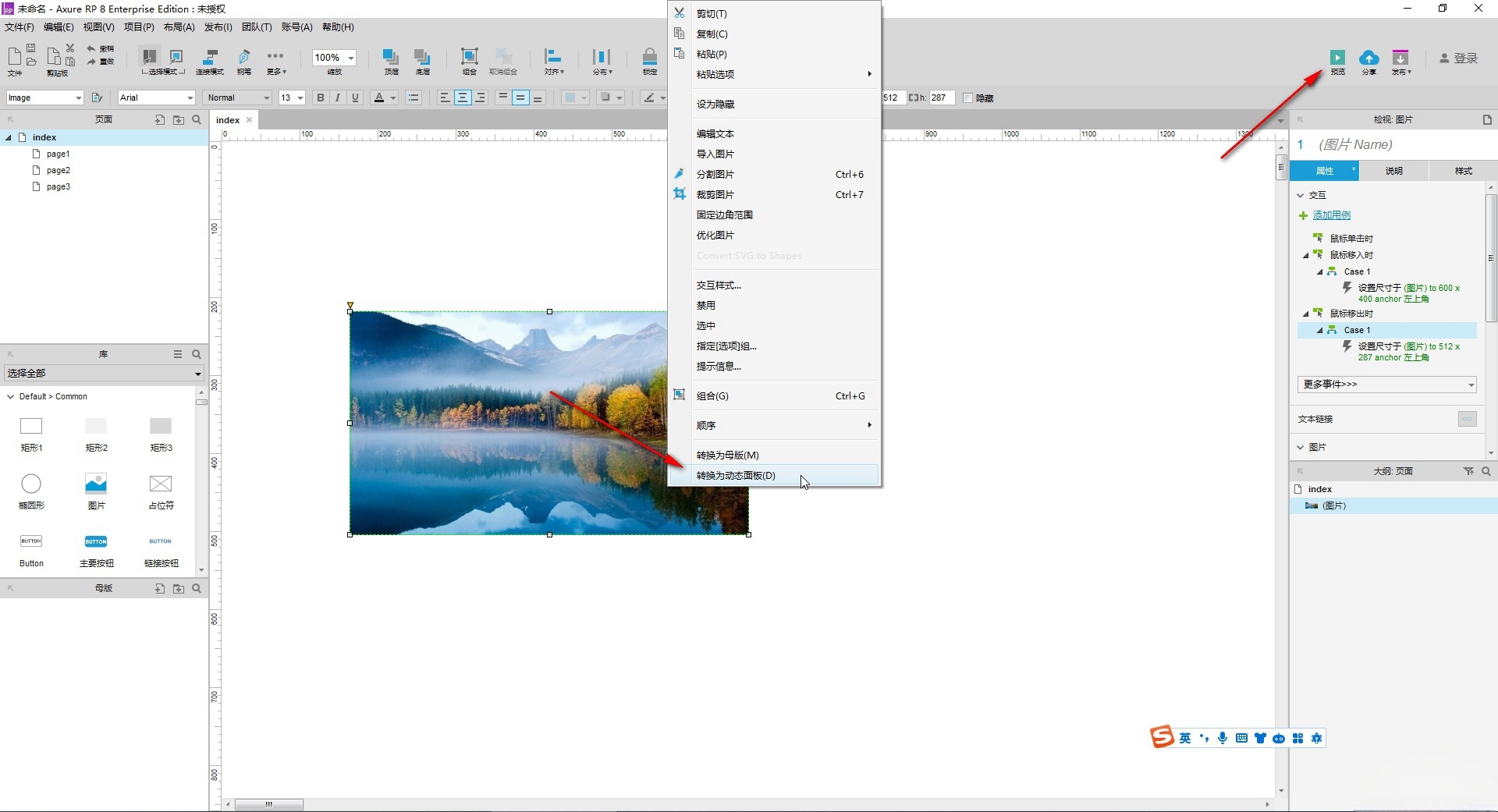
5、最后,右键点击图片,选择“转换为动态面板”,然后点击“预览”查看最终效果。