青苹果 Ghost Win10 64位技术专业装机版 V2022.07 是基于微软官方网站提供的 WinDows 10 64位标准版镜像,在离线状态环境中对系统进行了技术性精简,删除了不必要的组件和服务,以减少系统矛盾与不可预测因素。该系统经过多台设备长期测试,确保在各种硬件配置下均可高效运作。接下来由小编来为大家讲解一下青苹果 Ghost Win10 64位的安装步骤以及方法!
一、安装前的准备工作
备份重要数据:
在安装系统之前,请务必先备份您计算机中的关键文件或数据信息,以防在安装过程中出现丢失。
检查硬件兼容性:
确认您的电脑符合系统的推荐配置要求:
CPU:1 GHz 或更快的 64位 CPU(支持 PAE、NX 和 SSE2)。
内存:至少 4 GB RAM。
独立显卡:配备有 WDDM 1.0 或更高版本驱动的 DirectX 9 图形设备。
磁盘空间:主分区需保留至少 30 GB 的空余空间(NTFS 文件系统)。
显示器:分辨率需达到 1024×768 像素或更高,或支持触摸功能的显示设备。
准备安装介质:
下载青苹果 Ghost Win10 64位专业装机版 V2022.07 的 ISO 系统镜像。
使用光盘刻录软件(如 Rufus、UltraISO 等)将 ISO 系统镜像刻录到 U 盘或 DVD,制作成可启动的安装介质。
设置 BIOS/UEFI:
重启电脑,进入 BIOS 或 UEFI 设置界面。
将启动顺序调整为优先从 U 盘或 DVD 引导。
保存设置并退出 BIOS/UEFI。
二、安装过程
启动安装介质:
插入已准备好的 U 盘或 DVD,重新启动电脑。
电脑将从安装介质启动,进入安装界面。
选择安装选项:
在安装界面中,选择语言、时间和货币格式、键盘或输入法等选项。
点击“下一步”,然后选择“现在安装”。
输入产品密钥(可选):
如果系统没有自动激活,您可能需要输入产品密钥。
如果没有密钥,可以选择“我没有产品密钥”,然后在安装完成后再进行激活。
选择安装类型:
选择“自定义:仅安装 Windows(高级)”。
如果需要全新安装,删除现有分区,然后新建系统分区。
选择要安装系统的目标分区,点击“下一步”。
等待安装完成:
系统将开始复制文件、安装功能和更新等。
这一过程可能需要一些时间,请耐心等待。
设置系统:
安装结束后,电脑将重新启动。
根据提示设置地区、网络连接、账户等相关信息。
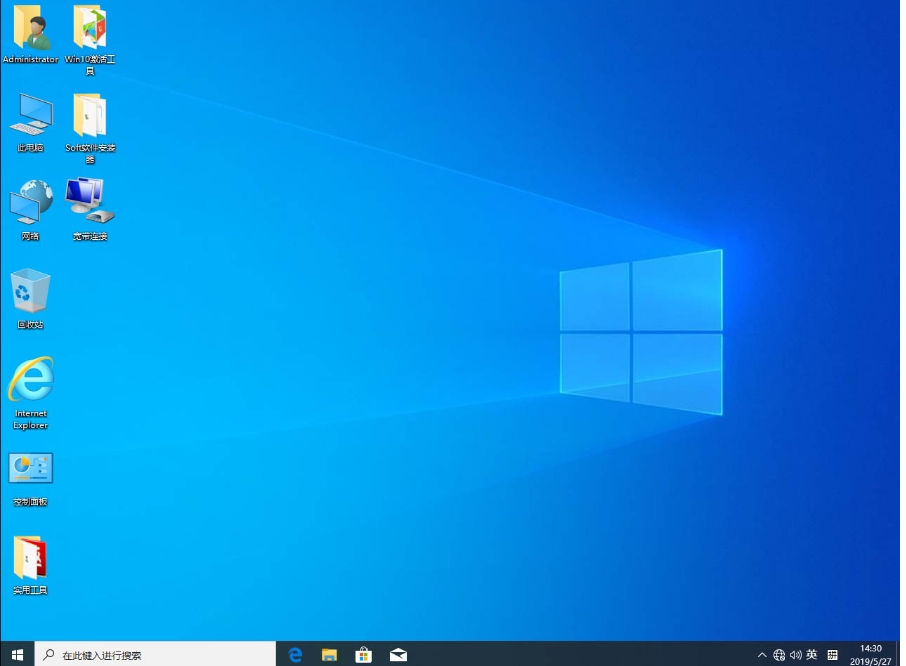
设置完成后,进入 Windows 10 桌面。
三、安装后的配置
检查设备驱动:
确保硬件设备(如独立显卡、外置声卡、网卡等)的驱动已正确安装。
如有需要,可从设备厂家官网下载安装最新的驱动程序。
安装必要软件:
系统更新:
连接互联网,检查并安装 Windows 更新,以确保系统安全并保持最新功能。
系统激活:
如果系统未自动激活,可以通过设置手动激活。
输入有效的产品密钥,完成激活过程。