WinDows 10企业版镜像(64位)是一个为企业用户特别设计的操作系统,具备卓越的性能、安全性和管理功能。那么,如何进行此版本的安装呢?接下来,小编将为大家详细解析安装步骤!
准备工作
进行数据备份
安装系统时会格式化系统盘(通常为C盘),因此请务必提前将重要文件备份到外部存储,如移动硬盘、U盘或云端,然后下载Windows 10企业版64位的ISO镜像文件。
制作启动盘
推荐工具:Rufus(免费开源)、Windows USB/DVD下载工具。
步骤:
插入一个容量至少为8GB的空白U盘,该U盘中的数据将被清除。
打开Rufus,选择U盘设备并加载ISO镜像文件。
分区类型选择“GPT”,目标系统选择“UEFI(非CSM)”(如果主板支持UEFI启动)。
点击“开始”以创建启动盘。
安装步骤
设置BIOS/UEFI启动顺序
重启电脑,按快捷键(例如F2、Del、Esc等)进入BIOS/UEFI设置界面。
将U盘设为第一启动选项,保存设置并退出。
开始安装程序
从U盘启动后,进入Windows 10安装界面,选择语言、时间及键盘布局,点击“下一步”。
点击“立即安装”。
输入产品密钥(可选)
如已购买企业批量授权密钥,请输入;否则,可选择“我没有产品密钥”,安装完成后通过KMS或其他方式激活。
选择安装版本
选择“Windows 10企业版”,然后点击“下一步”。
接受许可条款
勾选“我接受许可条款”,然后点击“下一步”。
选择安装类型
自定义:仅安装Windows(高级)(建议进行全新安装)。
删除原有系统分区(若需要全新安装),选择未分配空间并点击“下一步”。
等待安装完成
系统会自动完成安装过程,期间可能会多次重启。
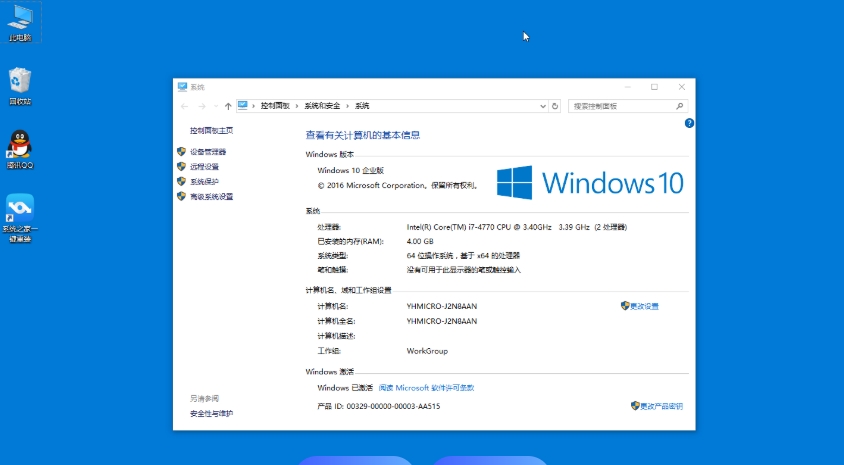
以上就是小编整理的关于如何安装Windows 10企业版镜像(64位)的方法,希望能够帮助到您。