因其用户友好界面、卓越音效增强功能及广泛硬件兼容性,Realtek高清音频管理器深受大众喜爱,尤其适合非专业人士追求“即插即用”的使用体验。接下来,小编将详细讲解如何为Realtek高清音频管理器更换文件夹图标。
步骤一

步骤二
展开“声音、视频和游戏控制器”选项。
步骤三
找到“Realtek High Definition Audio”设备。
步骤四
对设备右键点击,选择“更新驱动程序”,然后进行自动搜索以获取更新。
步骤五
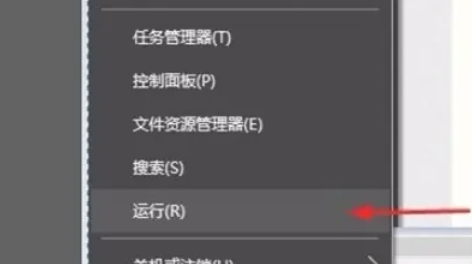
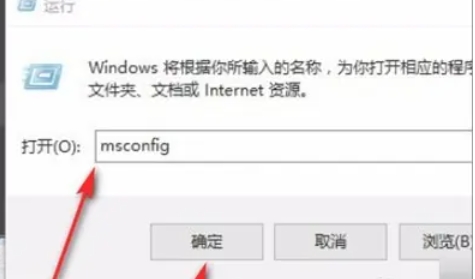
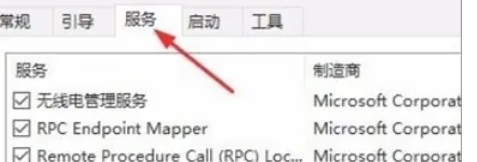
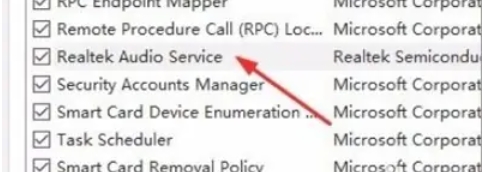
右键单击“开始”图标,选择“运行”(或直接按下 Win + R)。输入 msconfig 后确认。切换至“服务”选项卡:找到“Realtek Audio Service”(或类似名称)。取消选中后应用,再重新勾选并点击“确定”。
步骤六
系统会提示需要重新启动,点击“立即重启”。
小编已经为您整理了以上Realtek高清音频管理器图标设置步骤,希望可以帮助到您!