在PS中打造逼真的水效果,不仅是一项趣味十足的技艺,还能显著提升作品的质感。接下来,我们将从多个方面探讨如何在PS中创造出栩栩如生的水。
一、前期准备
首先,挑选适宜的素材图像。你可以从网络上搜寻高品质的水面照片,也可以自行拍摄。素材的分辨率要足够高,以确保后期能够进行细致处理。创建一个PS文件,根据你想达到的效果设定合适的尺寸和分辨率。
二、基础调整
素材导入到PS后,利用“曲线”工具调节图像的亮度与对比,使水体的整体色彩更符合你的预期。借助“色相/饱和度”功能微调水的色彩,营造出不同的气氛,比如清新的蓝色或带有暖意的色调。
三、水形态的塑造
1. 波动效果
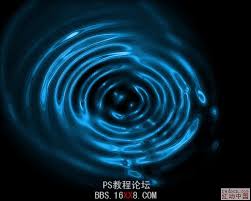
使用“滤镜 - 扭曲 - 波纹”,调整波动的数量及大小等参数,模拟水面波动。也可以尝试“海洋波纹”滤镜,为水面增添自然的起伏。
2. 光影展现
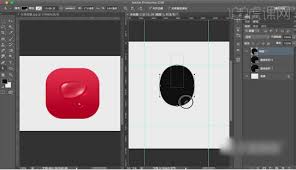
使用“画笔工具”,选择适宜的笔触和颜色,在水的亮部绘制出明亮区域,并在暗部添加阴影,增强水体的立体感。注意光影方向的统一,要符合真实光照逻辑。
四、细节处理
1. 水滴效果
使用“椭圆选框工具”绘制圆形选区,模拟水滴形态。通过“羽化”功能使选区边缘柔和,再运用“曲线”或“色阶”工具调整水滴的亮度,使其呈现出透明质感。复制多个水滴,调整大小与位置,均匀分布于水面。
2. 飞溅水花
选用较小的画笔,用白色绘制出水花形状,然后通过“滤镜 - 模糊 - 动感模糊”模拟水花飞溅的动态效果,调整模糊角度与强度,让水花更加生动。
五、合成与融合
当需要将水效果融入其他场景时,使用“橡皮擦工具”或“蒙版”,仔细地去除不需要的部分,使水效果自然融入背景。根据实际情况调整水层的不透明度,让水看起来更加真实。
通过上述多层次的操作,你就能在PS中创作出令人惊艳的水效果。不论是宁静的湖面、奔腾的河流,还是飞溅的海浪,都能通过你的独特创意和技巧展现得栩栩如生,为你的设计作品增添别具一格的魅力。