在你打算学习如何移除日历计划之前,先对你所使用的苹果设备内置的日历应用有个基本了解是必不可少的。苹果的日历(CalenDar)是一款功能强大的时间管理工具,能够协助用户规划日常活动、设定提醒以及共享日程。不管你用的是iPhone、iPad还是Mac电脑,这个应用都能让你轻松添加和管理日程安排。
基础步骤:在iOS设备上移除日程
以下是删除一个或多个日程的步骤:
1. 启动“日历”应用。
2. 选择需要编辑的视图,比如“日”视图、“周”视图或“月”视图。
3. 找到并点选你想要删除的事件。
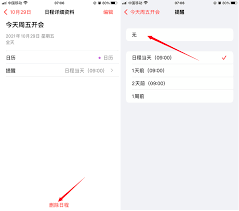
4. 在事件详情页面,点击右上角的“编辑”。
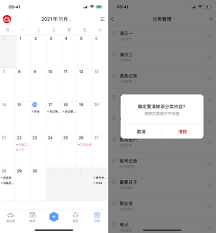
5. 滑至底部并点击“删除事件”。
6. 确认后,再次点击“删除”。
高级技巧:批量移除日程
若需一次性删除多个日程,可以尝试如下方法:
- 在“日历”中切换到“日”或“月”模式。
- 长按需要移除的首个事件,待其被选中并显示勾号。
- 继续长按其他目标事件,使它们也被标记勾号。
- 当所有待删除的事件都已选中后,点击屏幕下方的“编辑”按钮。
- 在弹出菜单中选择“删除事件”,并确认操作。
通过iCloud网页版移除日程
若偏爱在电脑上管理日程,请通过iCloud网站进行操作:
1. 打开浏览器并访问icloud.com。
2. 使用你的Apple ID进行登录。
3. 选择“日历”图标。
4. 在左侧列表中选取一个或多个日历。
5. 在主页面定位到欲删除的事件。
6. 右键点击该事件,并选择“删除事件”。
7. 最后确认删除操作。
总结
不论你是需要快速删除单个计划,还是希望批量处理多个事件,苹果设备提供的简单有效的方法能助你高效管理日历。掌握这些技巧后,你可更高效地利用时间,减少日程管理中的不便。希望此文章能在你日常生活中更好地使用苹果日历功能上提供帮助。