看到电脑上的C盘突然从绿转红,你是不是心里一紧?联想到中毒的可能?别急,这篇文章为你详解C盘变红的原因及应对方法。
中毒是C盘变红的一种可能
首先,我们需要明确:C盘变红不一定表示电脑中毒。虽然恶意软件可能会大量占用磁盘空间,但它只是众多原因之一。
C盘变红更常见的原因可能包括:
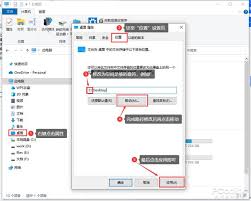
* 系统文件膨胀:系统更新或程序安装时可能产生大量临时文件,这些文件一般可安全删除,但若不及时清理,会占据大量空间。
* 用户文件积累:个人文档、照片、视频和下载文件等,若大量存储在C盘,很快会填满空间。
* 程序文件侵占:安装的软件,尤其是默认安装在C盘的,会占据较大空间,同时,某些应用可能会在C盘留下缓存和日志。
* 虚拟内存过大:当物理内存不足时,系统会借助虚拟内存(pagefile.sys),这是隐藏在C盘的文件。若虚拟内存设置过大,会消耗大量空间。
如何检查并解决C盘变红问题?
针对C盘变红的问题,可以通过以下步骤进行排查与解决:
1. 检测硬盘空间占用:进入“此电脑”,右键点击C盘,选择“属性”以查看各文件夹的空间占用情况,这是问题所在的关键。
2. 清理垃圾文件:
* 删除临时文件:在文件资源管理器中搜索“*.tmp”、“*.log”、“*.bak”等文件并删除。注意不要误删重要系统文件。
* 使用磁盘清理工具:Windows自带的磁盘清理功能可帮你删除一些无用系统文件。在C盘上右键单击,选择“属性”->“磁盘清理”,选择待删除文件类型。
* 借助第三方工具:如CCleaner等第三方工具能更全面地清理系统垃圾,但需谨慎选择删除内容。
3. 调整虚拟内存大小:右键“此电脑”->“属性”->“高级系统设置”->“性能”->“设置”->“高级”->“虚拟内存”->“更改”。选“自定义大小”,根据物理内存调整虚拟内存大小,通常设置为物理内存的1.5至2倍。
4. 移动用户文件:将文档、图片、视频等转移至其他分区或移动硬盘,有效释放C盘空间。这不仅解决空间不足,也是一种良好数据管理习惯。
5. 查杀病毒:若上述步骤无法解决,病毒或恶意软件的可能性增大。此时可使用WinDows Defender或其他杀毒工具进行全盘扫描和查杀。
预防胜于治疗,保持优良文件管理习惯
最后强调:预防胜于治疗。定期清理系统垃圾,养成良好文件管理习惯,避免C盘空间不足困扰。勿到C盘变红才想到清理,那时成本更高。
例如,可设定新应用默认保存路径为非系统盘;定期使用磁盘清理工具或第三方软件进行系统维护;及时备份重要文件到其他分区或移动硬盘等。
总之,C盘变红虽不一定代表中毒,但确实该引起重视并及时处理。希望这篇文章帮助你找到问题根源并有效解决!