在使用优酷客户端观看视频时,自动播放功能有时可能造成一些困扰。那么,我们该如何停用优酷客户端的自动播放呢?下面将从多个角度为大家详细解析。
一、手机端关闭自动播放的途径
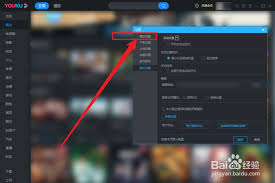
1. 打开优酷客户端,进入当前正在观看的视频页面。
3. 这时将弹出一个菜单,在菜单中找到“自动播放”选项,点击该选项使其变为灰色,即关闭自动播放功能。

二、电脑端停止自动播放的方法
1. 启动优酷客户端,选择想观看的视频进行播放。
2. 在视频播放窗口底部的控制栏中,寻找“自动播放”按钮。
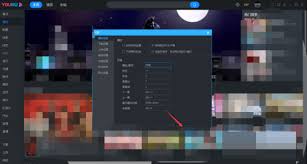
3. 点击“自动播放”按钮,使其状态变为未选中,这样就可以关闭自动播放。
三、自动播放功能的影响及取消原因
自动播放功能虽然在某些情况下方便用户连续观看,但也带来一些麻烦。例如,在用户希望暂停或转到其他视频时,自动播放会持续播放下一个视频,扰乱观看体验。另外,如果用户不慎触碰了相关设置,可能会无意中消耗大量流量和电量。
四、如何避免误触自动播放
为了减少误触自动播放的情况发生,用户可以留心在进行视频观看时,检查是否存在自动播放的设置。优酷客户端也可以进一步优化界面设计,将自动播放按钮设置得更明显,或者提供更容易识别的提示,让用户操作时更加明确。
五、总结
关闭优酷客户端的自动播放功能非常简单,手机端和电脑端均可轻松找到相应的设置入口。通过取消自动播放,用户可以更自由地控制视频播放节奏,提升观看体验。用户可以根据自己的需求,按照上述方法对自动播放功能进行调整,享受更加个性化的视频服务。