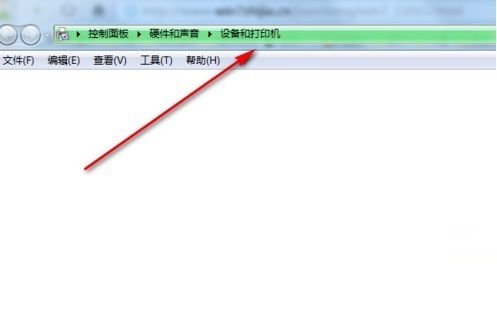
当我们需要在Win11系统中添加打印机时,通常需要通过控制面板中的设备和打印机选项进行操作。然而有用户发现该页面显示为空白,并且时间轴不停旋转。下面为大家提供一种Win11系统下解决设备和打印机页面空白及时间轴旋转问题的方法。
Win11设备与打印机页面空白的解决办法
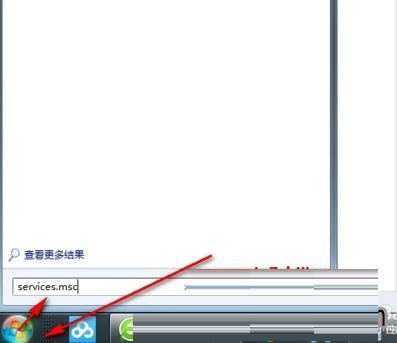
1、首先开启运行窗口,输入service.msc以打开服务管理器;
2、找到Bluetooth Support Service和Bluetooth Service两个服务。Bluetooth Support Service支持检测和远程连接蓝牙设备。关闭或禁用该服务会导致已安装的蓝牙设备无法正常工作,并阻碍新设备的发现和连接;
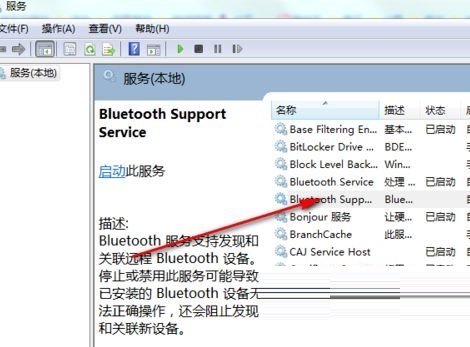
3、右键单击Bluetooth Support Service和Bluetooth Service;
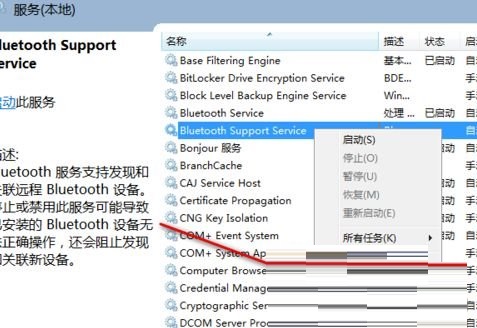
4、将服务设置为自动启动,这里可以看到两个服务已处于开启状态;
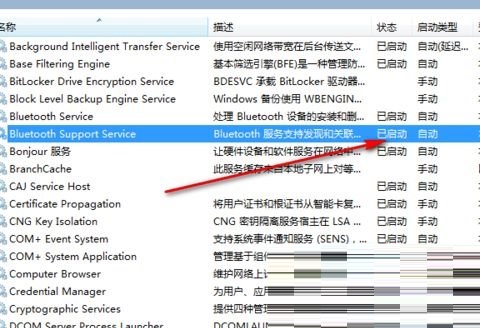
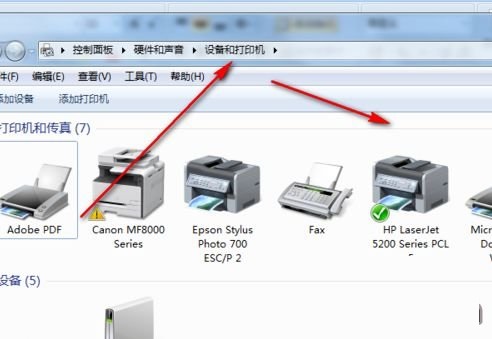
5、服务启动后,重新添加打印机即可成功完成操作。
以上是小编为大家整理的关于解决Win11设备与打印机页面空白问题的方法,希望对大家有所帮助。