Kmplayer Plus 是一种先进的多媒体播放器,具备强大的字幕调节功能,能够显著提升用户的观影体验。您可以通过该播放器的字幕调整功能,便捷地自定义字幕的字体、大小、颜色以及透明度,以保证在不同环境光线和视频质量下字幕仍然清晰可见。那么,具体如何使用 Kmplayer Plus 进行字幕优化呢?
Kmplayer Plus 字幕调节的具体步骤
1、启动 Kmplayer Plus 播放器应用程序,右键点击视频画面。
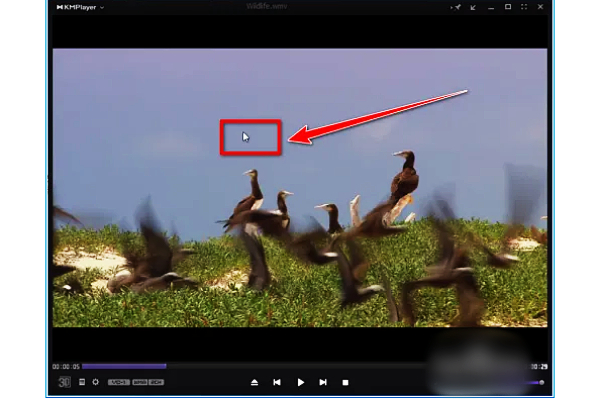
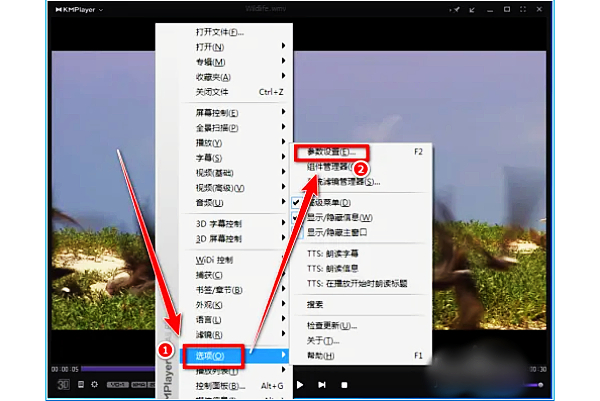
4、在“参数设置”窗口中,选择“字幕处理”按钮。
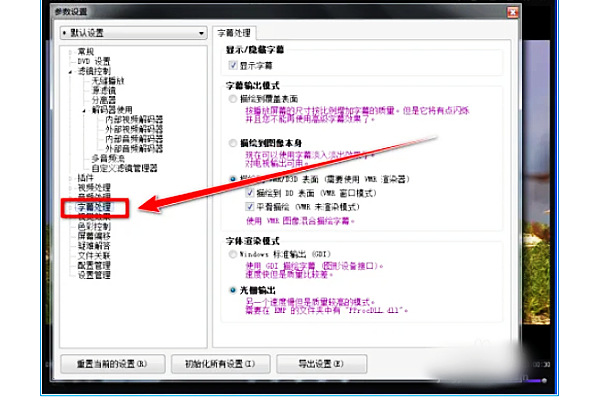
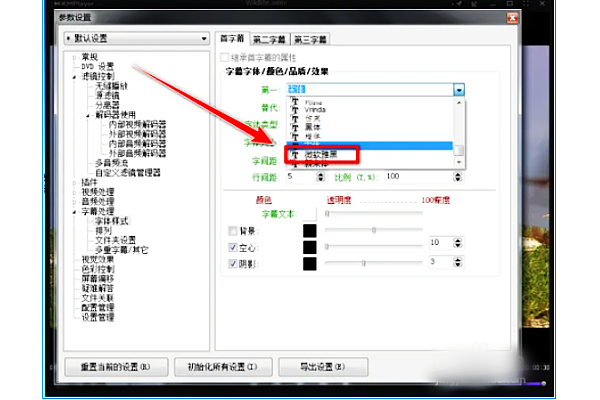
5、随后,在“字幕字体”选项中,点击“第一”旁边的下拉框。
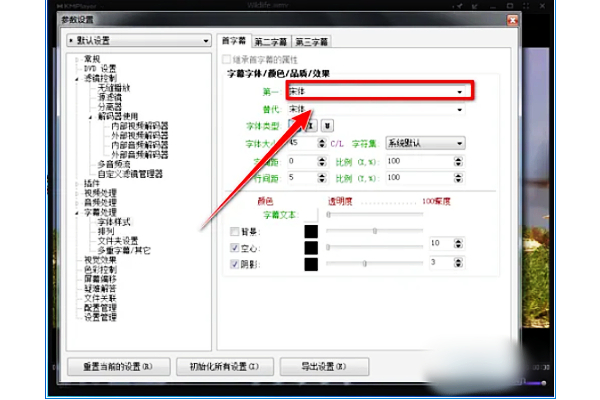
6、从下拉选项中,选择您希望使用的字体样式即可完成调整。
以上就是我为大家整理的关于 Kmplayer Plus 字幕调整的方法,希望本文对您有所帮助。