近日很多朋友向我询问怎样安装sql2000,接下来让我们一起学习完整的安装步骤,希望能为大家提供帮助。
sql2000安装说明
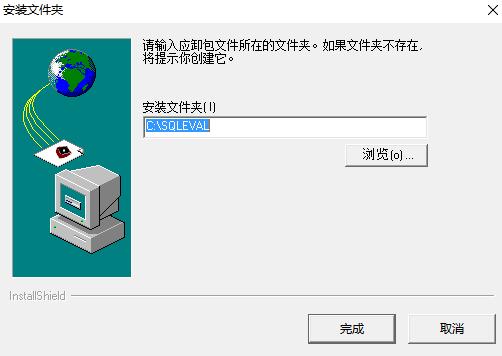
步骤一:运行sqleval.exe文件,点击“完成”以将安装文件默认解压到C:SQLEVAL(请参阅图示)。
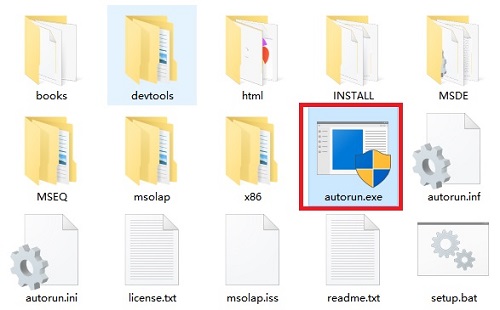
步骤二:进入解压后的目录并运行C:SQLEVALautorun.exe开始sql2000安装(请参阅图示)。
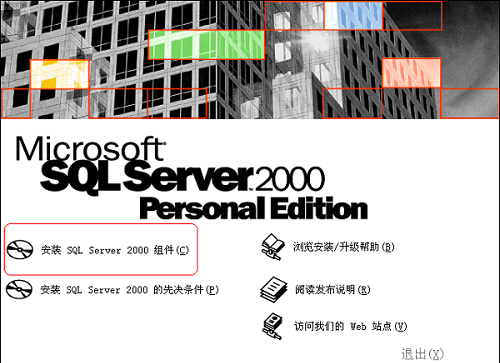
步骤三:选择“安装SQL Server 2000组件”(请参阅图示)。
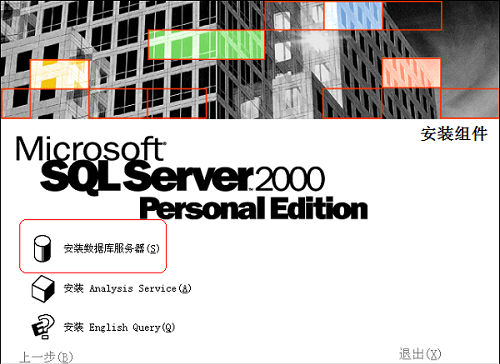
步骤四:然后选“安装数据库服务器”(请参阅图示)。
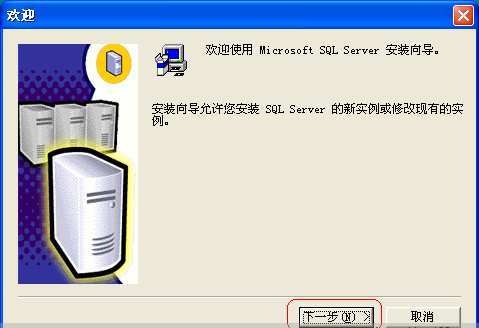
步骤五:点击“下一步”(请参阅图示)。
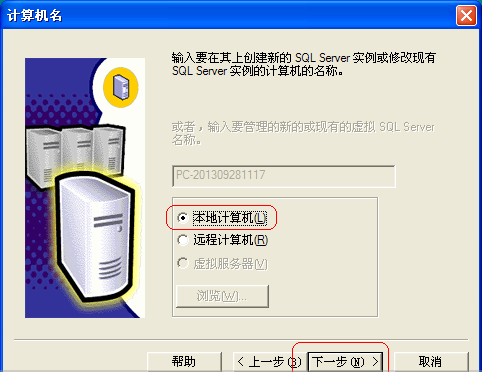
步骤六:选择“本地计算机”,继续进行下一步操作(请参阅图示)。
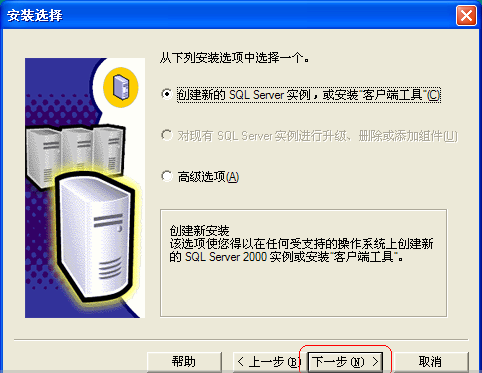
步骤七:再次点击“下一步”(请参阅图示)。
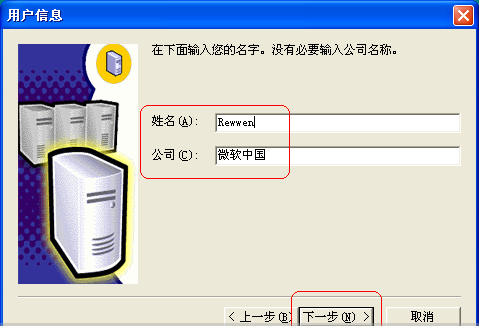
步骤八:填写“姓名”和“公司”,可以选择使用默认值或不填写,然后继续(请参阅图示)。
步骤九:确认选择“是”(请参阅图示)。
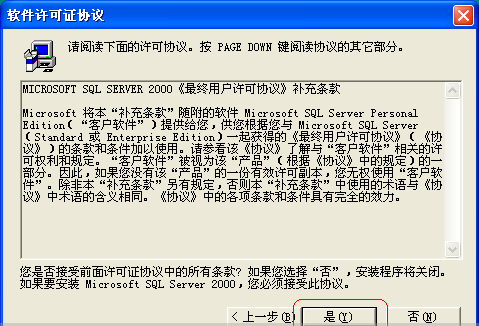
步骤十:依次点击“下一步”(请参阅图示)。
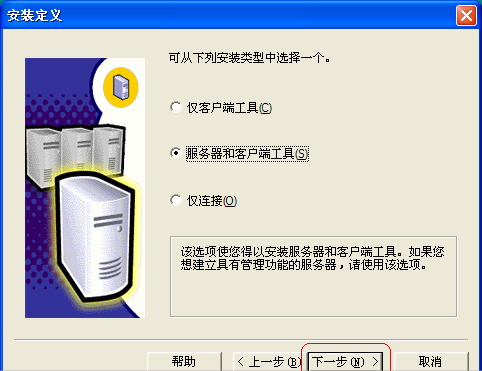
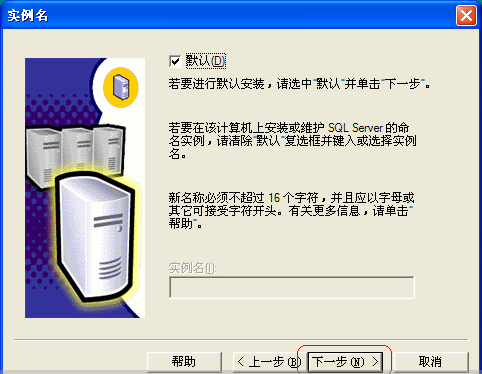
步骤十一:保持默认设置不变,继续点击下一步(请参阅图示)。
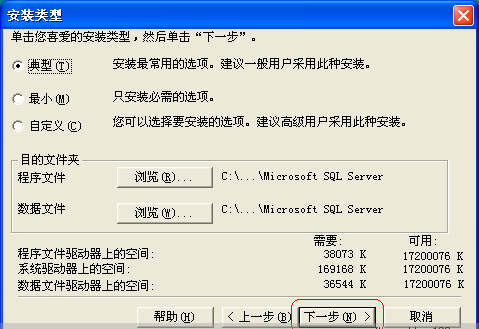
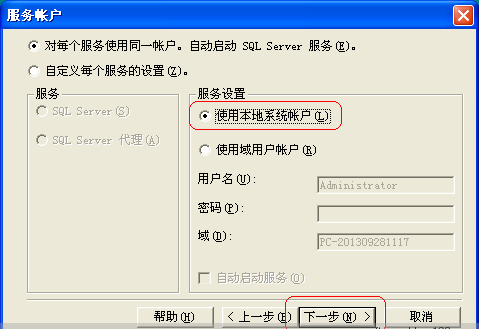
步骤十二:选择“使用本地系统账户”,再点击下一步(请参阅图示)。
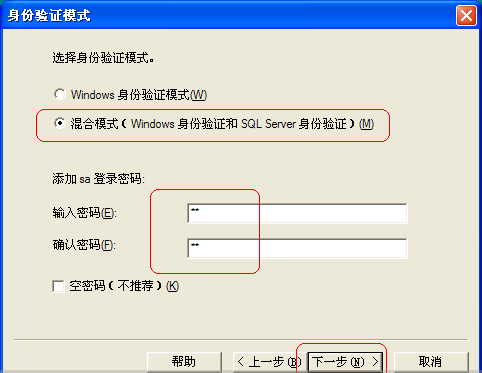
步骤十三:采用“混合模式(Windows身份验证与SQL Server身份验证)”,密码和确认密码均填入sa(或可将密码设为复杂密码,亦或安装后再修改),继续下一步(请参阅图示)。
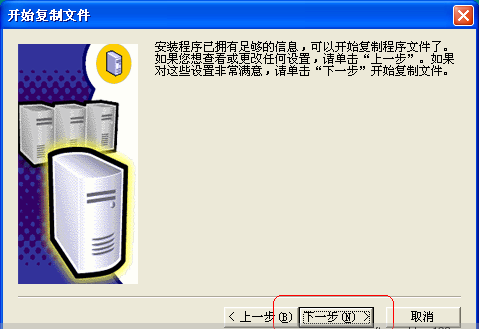
步骤十四:点击“下一步”(请参阅图示)。
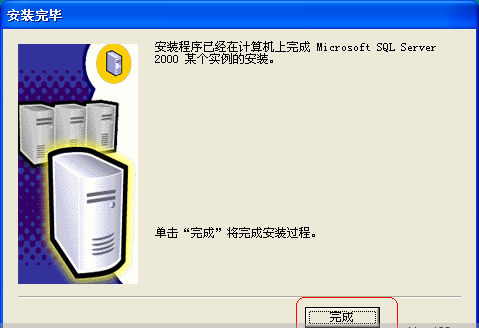
步骤十五:安装完成时,点击“完成”按钮,这样SQL Server 2000便安装成功了(请参阅图示)。
上述就是我为大家展示的sql2000完整安装过程。