目前,许多人在使用office2019软件,但仍有部分用户不太了解其激活步骤。到底该怎么操作呢?今天我将全面解析这个过程,希望能够为您提供帮助。
office2019激活指引
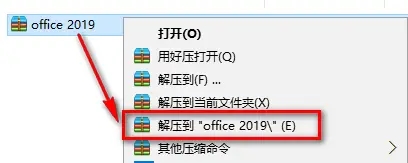
1、用鼠标右键点击您下载的安装包,然后选择“解压到office 2019”(见图例)。
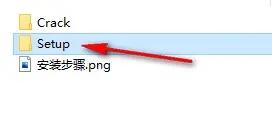
2、双击进入Setup文件夹(见图例)。
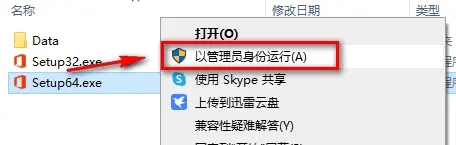
3、右键单击Setup64.exe文件,并选择以管理员身份运行(见图例)。
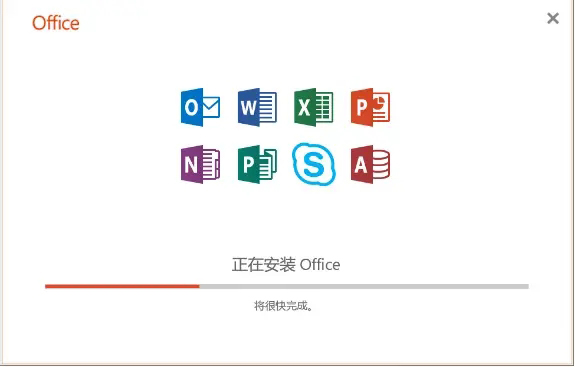
4、接下来就是Office的安装过程(见图例)。
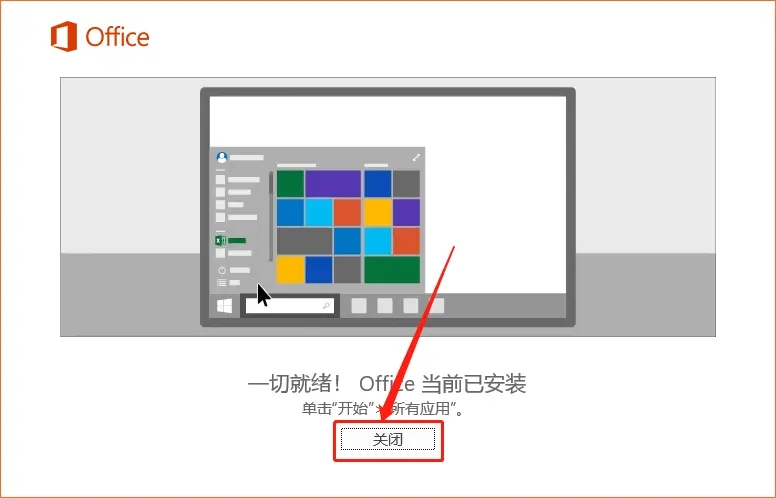
5、安装完成后,点击关闭(见图例)。
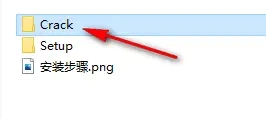
6、双击打开Crack文件夹(见图例)。
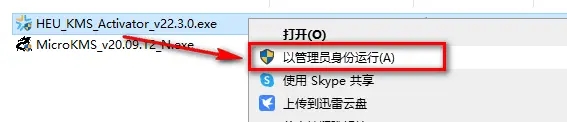
7、右键点击HEUKMS文件,选择以管理员身份运行(见图例)。
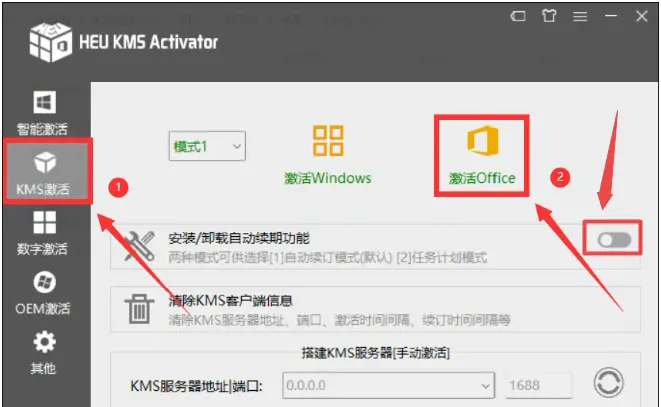
8、按下“KMS激活”按钮后选“激活OFFICE”(见图例)。
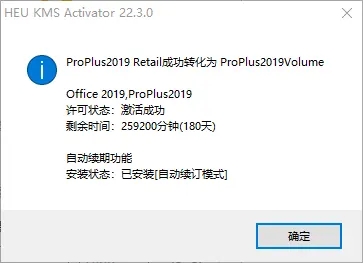
9、当“激活成功”的弹窗出现时,点击确定(见图例)。
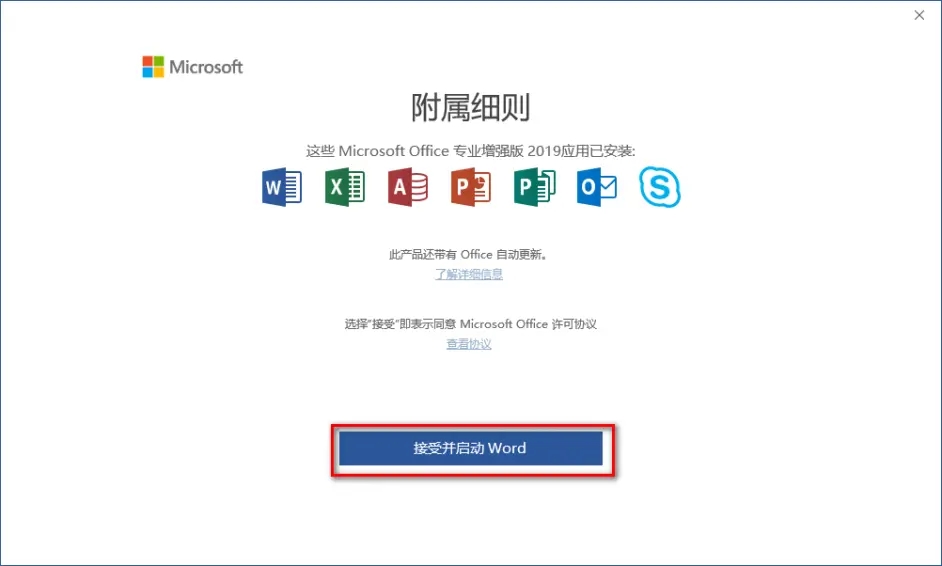
10、点击“接受并启动Word”(见图例)。
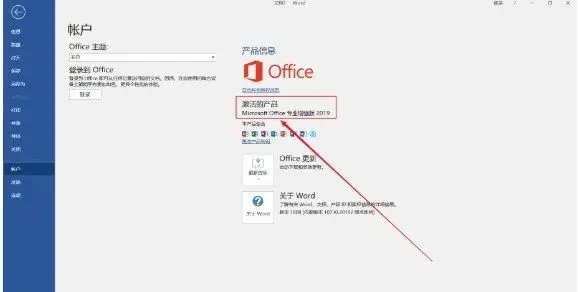
11、这样就完成了Office的激活(见图例)。
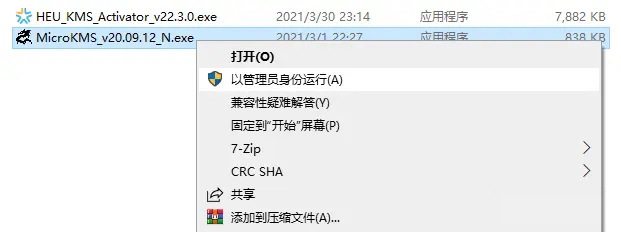
12、同样的方法,右键点击MICROKMS文件,并选择以管理员身份运行(见图例)。
13、选择“激活Office2010-2019 PROPLUS”(见图例)。
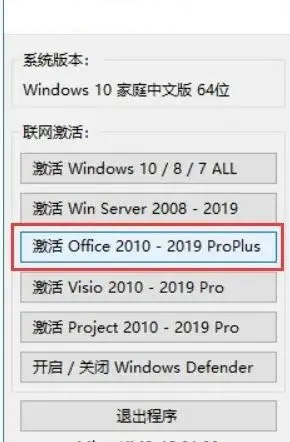
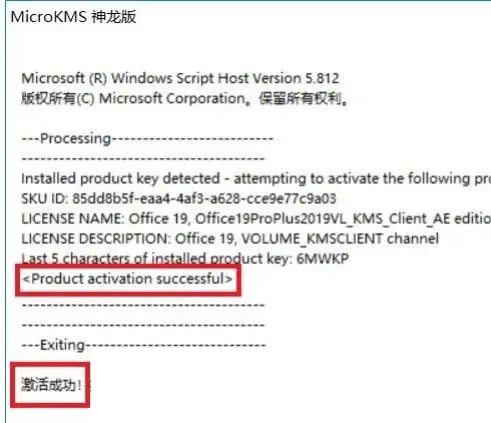
14、整个激活流程至此结束(见图例)。
以上就是关于office2019激活的全部内容,希望对您有所帮助。