EV剪辑是一款功能齐全且操作简易的免费视频播放和剪辑手机软件,能够精确处理所有格式视频,支持多条轨道剪辑、字幕添加、图片水印和背景音乐等功能。该软件的背景去除工具通过大数据技术分离视频背景,仅保留主体人物或对象,还可添加背景图片,以满足用户的多种需求。那么,如何使用EV剪辑进行背景去除呢?下面我将为大家介绍EV剪辑背景去除的具体步骤,有兴趣的朋友请继续阅读。

ev剪辑背景去除的技巧
1、启动EV剪辑,点击“新建”按钮,开始创建新的项目文件。在高级选项中,可以根据自己的需要修改文件名、选择保存路径,并自定义分辨率。
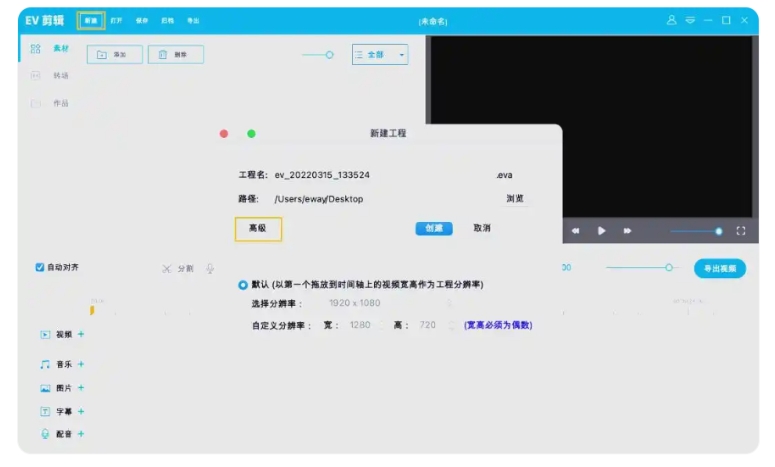
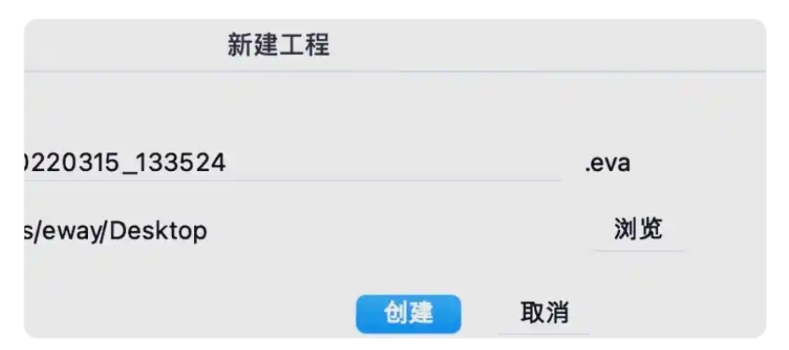
2、完成必要的设置后,点击“创建”按钮,生成新项目文件。
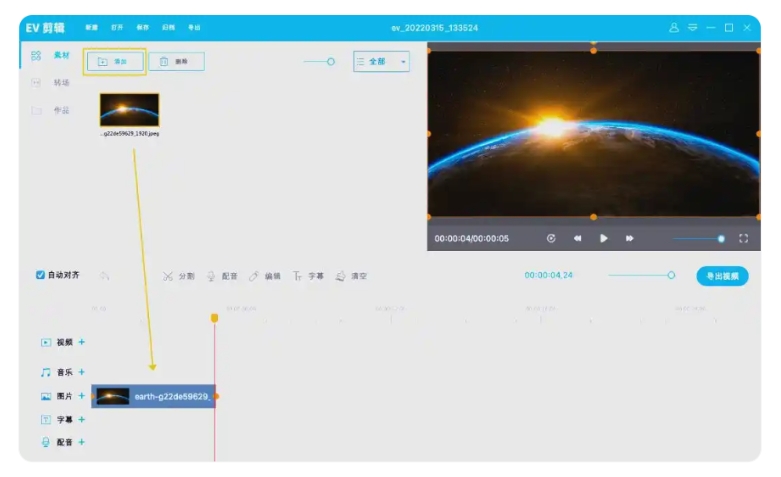
3、接下来,点击“添加”选项导入所需的背景图片,并用鼠标将图片拖拽到下方编辑轨道。
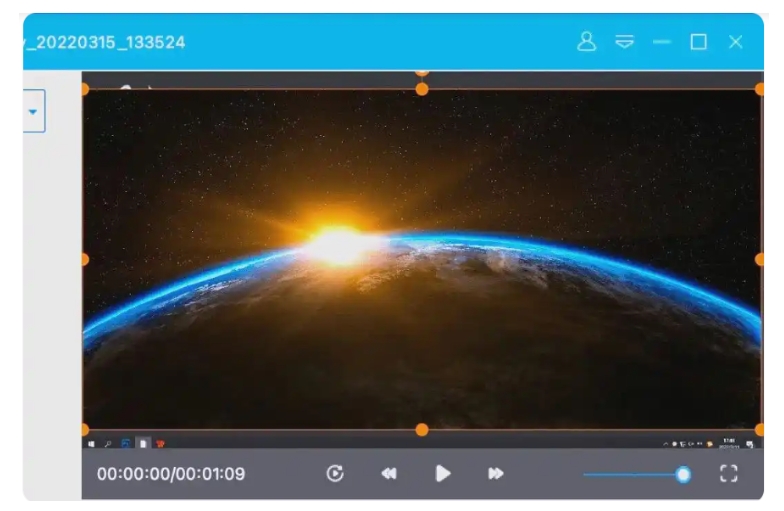
4、在右侧预览框中,用鼠标单击选中图片,会看到图周围出现橙色圆圈,通过拖动这些圆圈可以调整图片大小,直到完全覆盖后台黑色界面。
5、点击“添加”按钮插入视频,拖动至下方编辑轨道。随后在预览框中,对背景图片点击右键选择“底层”,让图片位于最底部。然后根据需要调整视频的大小和位置。
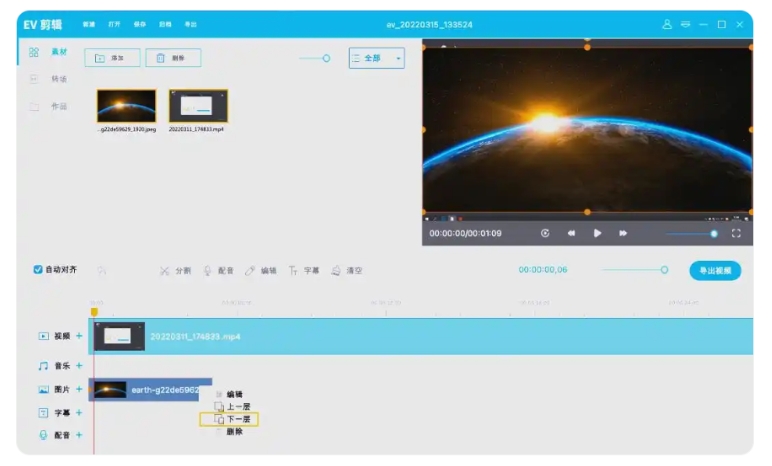
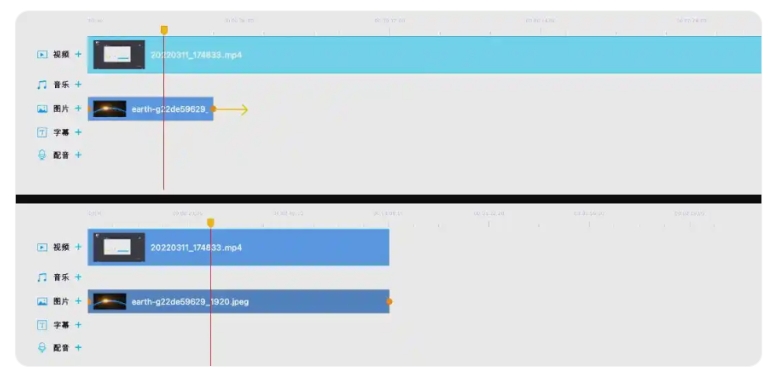
6、可以将背景图片的持续时间设为与视频一致,以确保图片和视频同步完美。
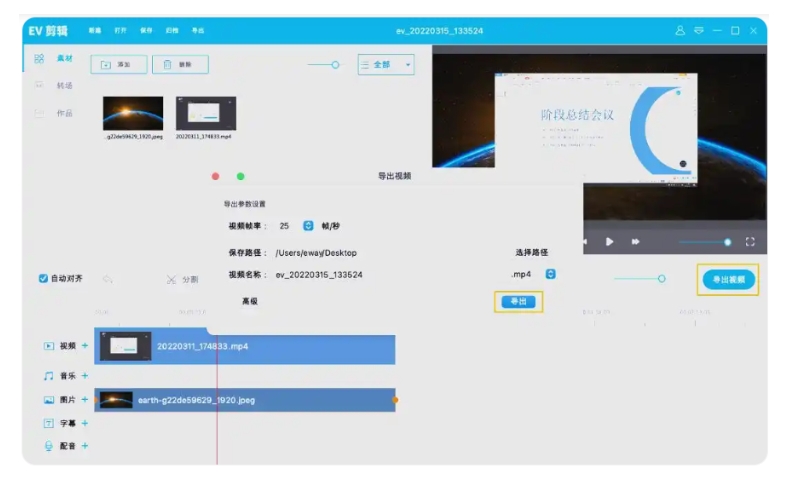
7、完成上述设置后,只需轻点“导出视频”按钮,即可生成最终作品。
以上就是我为大家介绍的EV剪辑背景去除的具体步骤,希望我的分享对您有所帮助。



































