WinRAR是由德国RARLAB公司开发的一款全球驰名技术专业压缩解压软件。作为WinDows平台上最受欢迎的解压工具,WinRAR支持RAR、ZIP等主流格式,并有着领先行业的压缩率和稳定性。除了基本的压缩与解压功能,WinRAR还提供了分卷压缩、AES-256位加密、自解压包创建、压缩包修复等多种特色。其用户界面简洁直观,并与Windows文件管理器深度整合,使文件压缩管理更加高效方便。接下来,我将为大家讲解一下如何使用WinRAR查找文件的方法。
第一步
双击桌面上的WinRAR图标,或从开始菜单启动WinRAR,进入主界面。
第二步
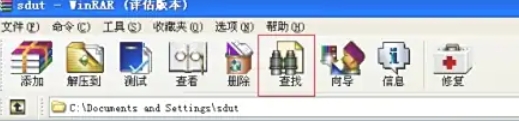
方法一:点击顶部工具栏里的“命令”(Commands),然后选择“查找文件…”(Find files…)。
第三步
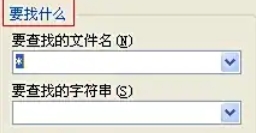
文件名/关键词:
在“查找什么”(What to find)文本框中输入文件名、部分名称或使用通配符(例如 *.PDF 可搜索所有PDF文件)。
选择“不区分大小写”(Case sensitive)以精确匹配英文大小写(File.txt ≠ file.txt)。
高级设置(可选):
点击“高级”(Advanced)按钮,可以设置文件大小范围、修改日期、是否包含子文件夹等参数。
第四步
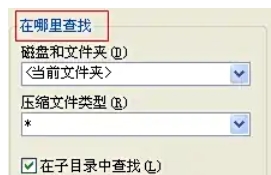
在“搜索位置”(Where to search)下拉列表中,选择要搜索的磁盘(如C:)或文件夹路径。点击“浏览”(Browse)按钮可以手动选择特定目录。
第五步
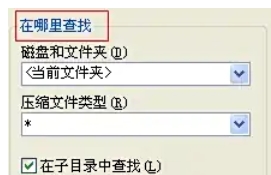
选中“在压缩文件中搜索”(Search in archives)可以同时搜索RAR/ZIP等压缩文件内的文件。点击“确定”(OK)开始搜索,结果会在WinRAR主窗口中显示。右键点击文件即可执行解压、打开、删除等操作。双击文件可直接在WinRAR中预览(如文本、图像)。

第六步
如果对功能不太熟悉,请点击搜索对话框底部的“帮助”(Help)按钮,会弹出官方帮助文件,详细解释每项选项的使用方法。

以上就是关于WinRAR文件搜索方法的整理,期待能对您有所帮助!