达尔优ek815因其卓越的性能和时尚外观深受用户喜爱,尤其是其独特的灯光调节功能,为用户带来了诸多乐趣。那么,如何操作达尔优ek815的灯光呢?下面将为大家做详细说明。
切换灯光模式
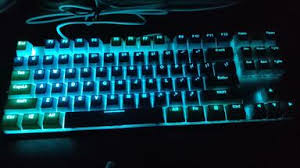
达尔优ek815提供多种灯光模式选择。只需按下键盘上的fn加上灯光模式切换键即可轻松转换。不少常见的模式包括呼吸模式、常亮模式以及跑马灯模式等。在呼吸模式中,灯光会像呼吸一样有节奏地明暗变换,营造独特的氛围;而常亮模式则保持稳定的光亮,适合特定环境使用;至于跑马灯模式,则是灯光快速流动于键盘上,充满活力。
调节亮度
灯光亮度的调整也相当简单。仍需按下fn键,再配合增加或减少亮度的功能键来实现。通常,增加亮度的按键标有向上的箭头图标,而减少亮度的则标有向下的箭头图标。用户可以依据个人偏好和具体需求,将灯光亮度调整到合适的水平。无论是在白天光线充足时降低亮度,还是在夜间提升亮度以营造温馨氛围,都能轻松实现。
个性化灯光设置
若您对现有灯光模式感到不满意,达尔优ek815还支持个性化的灯光设置。通过下载官方驱动程序,在电脑上打开后,可以对键盘的每个按键进行定制化设置。用户可选择单个键的颜色,以创造属于自己的配色方案;亦可设定多个按键组合的灯光效果,例如按下特定几个键时,灯光会展现出特殊的闪烁或颜色变化效果。这为用户提供了无限的创意空间,使您的键盘别具一格。
与其他设备互动
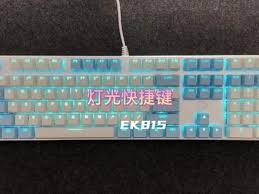
此外,达尔优ek815还可与支持灯光互动的设备联动。当您开启电脑上的某款游戏或应用程序时,键盘灯光能自动切换至相应模式,以增强沉浸感。这种联动功能进一步提升了用户体验,使整个设备生态更加协调一致。
达尔优ek815丰富多样的灯光调节功能,包括简单的模式切换、亮度调节以及创新的灯光效果自定义,均能满足不同用户的需求。通过巧妙的灯光调节,让这款键盘成为桌面的亮点,展现个性与品味。快动手试试,打造属于你的炫酷灯光键盘吧!



































